Créer une stratégie de rétention. Rechercher un contenu. Manipuler les journaux d'audit.
Dans le cadre d’un déploiement Microsoft 365, une organisation française gère quotidiennement des coordonnées bancaires (IBAN/RIB et codes BIC/SWIFT) échangées par courriel et intégrées à des documents contractuels; pour réduire les risques d’erreur d’envoi et d’exfiltration tout en respectant le RGPD, elle souhaite que toute apparition de ces références dans Word ou Outlook déclenche automatiquement l’application d’une étiquette de confidentialité avec marquage visuel et, le cas échéant, des restrictions de partage externe et une journalisation des actions. Le scénario implique des utilisateurs métiers qui rédigent ou reçoivent des messages et documents contenant des IBAN, ainsi que des interlocuteurs externes. L’objectif du TP est de configurer dans Microsoft Purview une étiquette “Confidentiel – Références bancaires”, d’activer l’auto‑étiquetage basé sur la détection d’IBAN/BIC et de mettre en place des conseils de stratégie dans Outlook demandant une justification en cas d’override, tout en s’assurant que les documents stockés sur OneDrive/SharePoint conservent leur marquage et que les événements apparaissent dans les rapports DLP pour audit et suivi.
Prérequis (à vérifier avant de commencer)
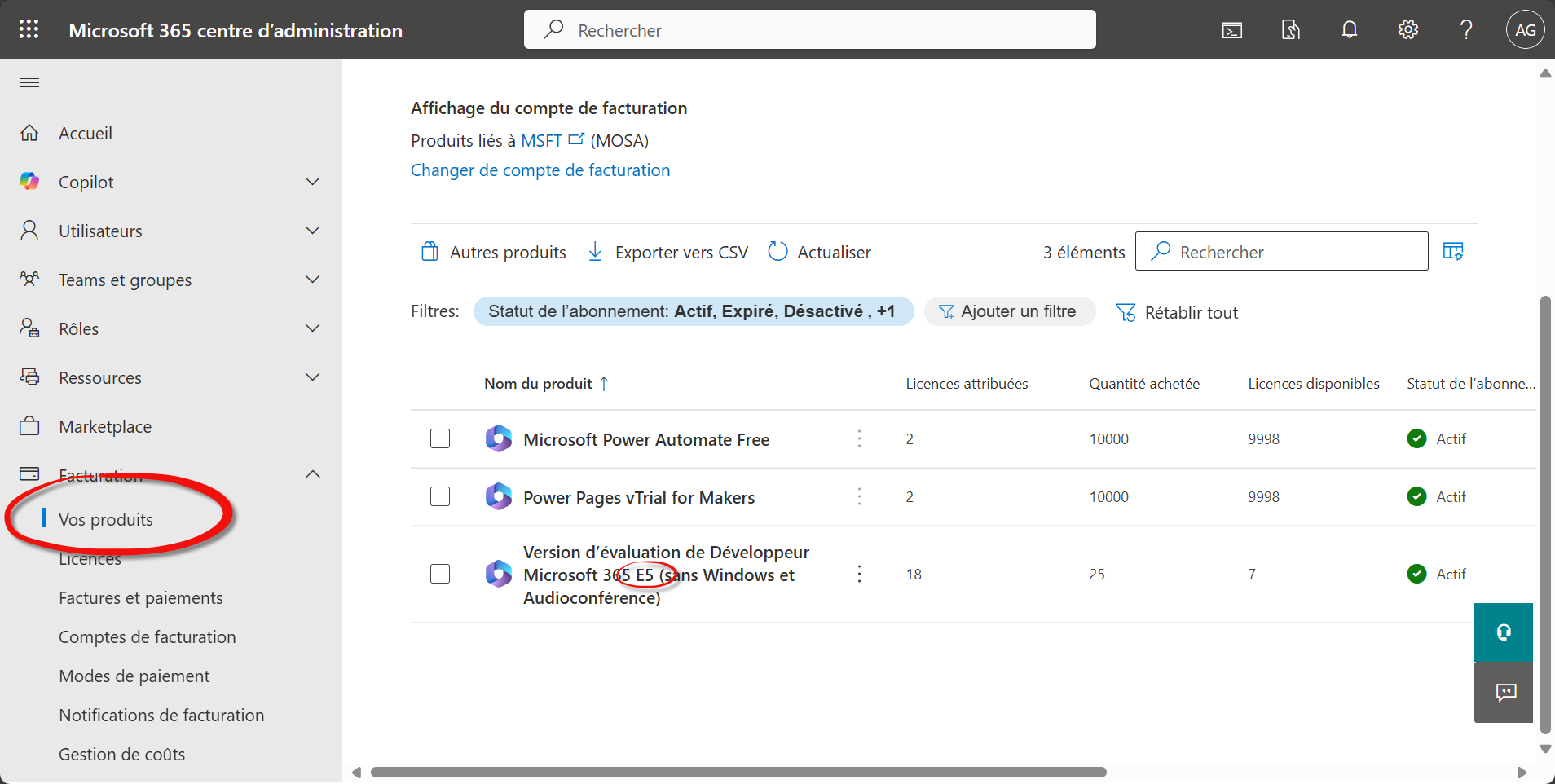
Licences: utilisateurs pilotes avec Microsoft 365 E5 (ou E5 Compliance) pour l’auto‑étiquetage dans Office et les stratégies DLP.
-
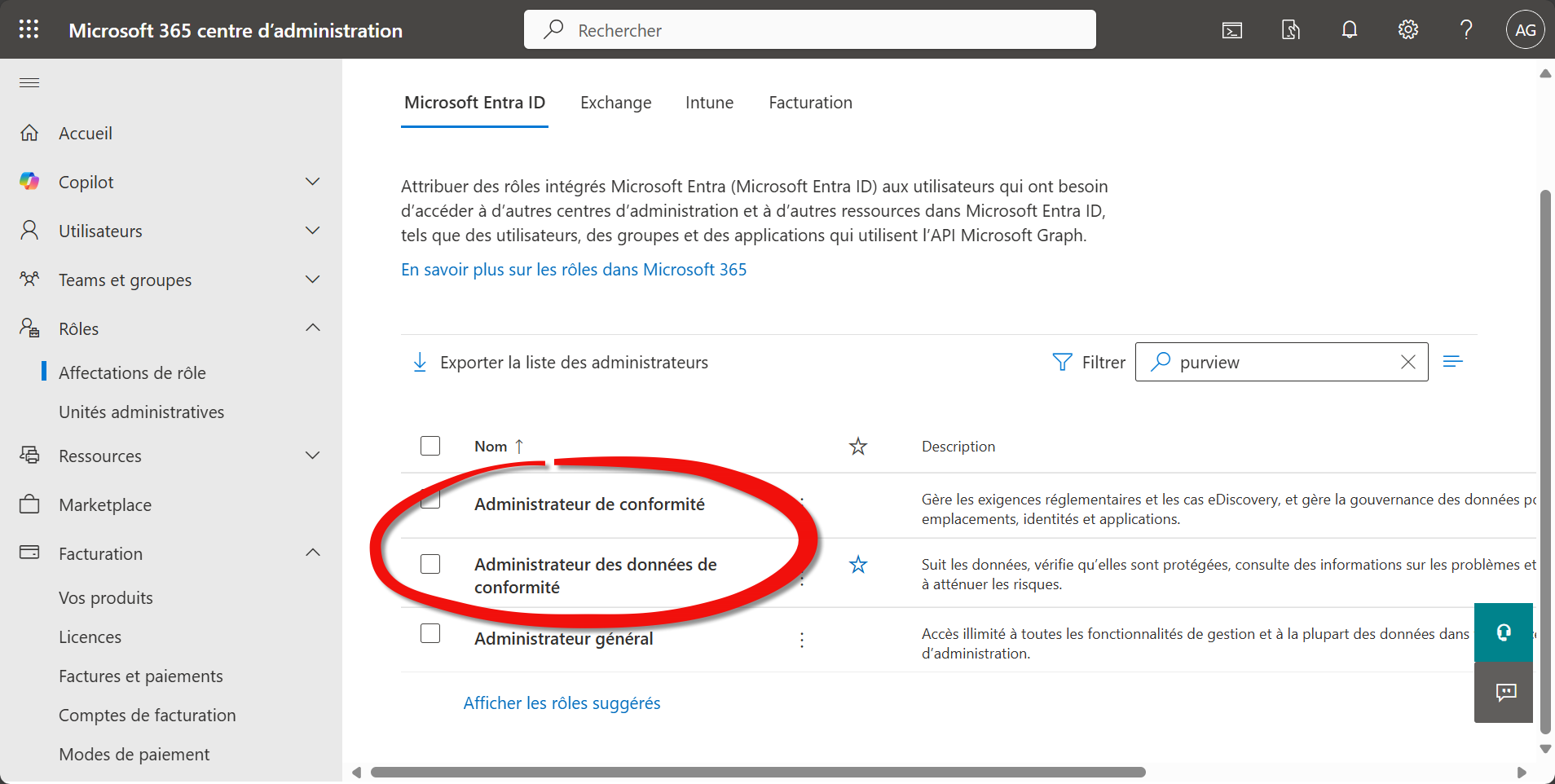
Rôles d’admin Purview: Administrateur de conformité et Administrateur des données de conformité
Clients: Word et Outlook Microsoft 365. Note: Outlook analyse uniquement le message en cours de rédaction, pas l’historique ni l’objet.
Etape 1 : Créer l’étiquette “Confidentiel – Références bancaires”
-
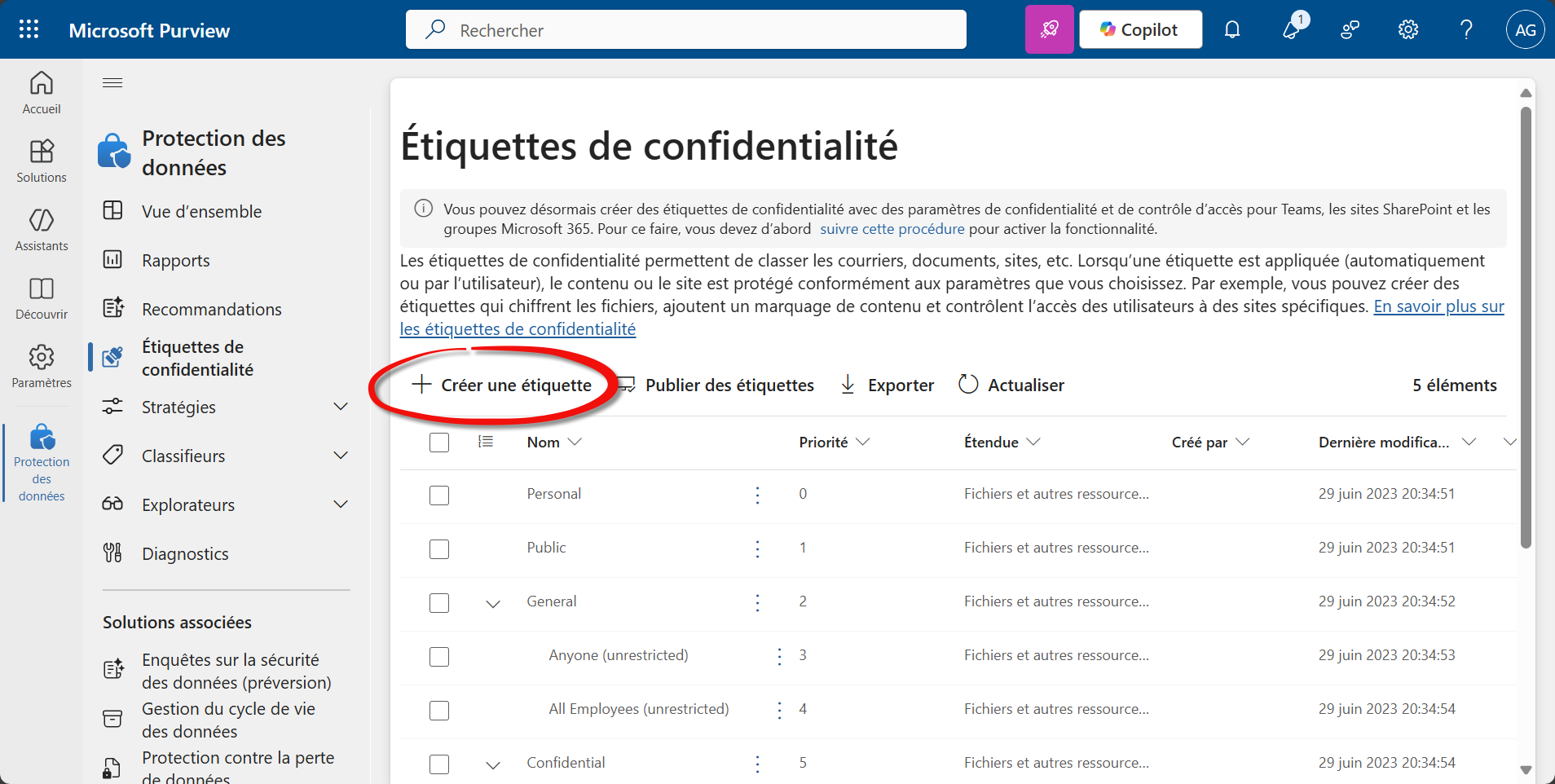
Portail Microsoft Purview > Solutions > Protectionn des données > Étiquettes de confidentialité > Créer une étiquette.
-
Créer l'étiquette suivant
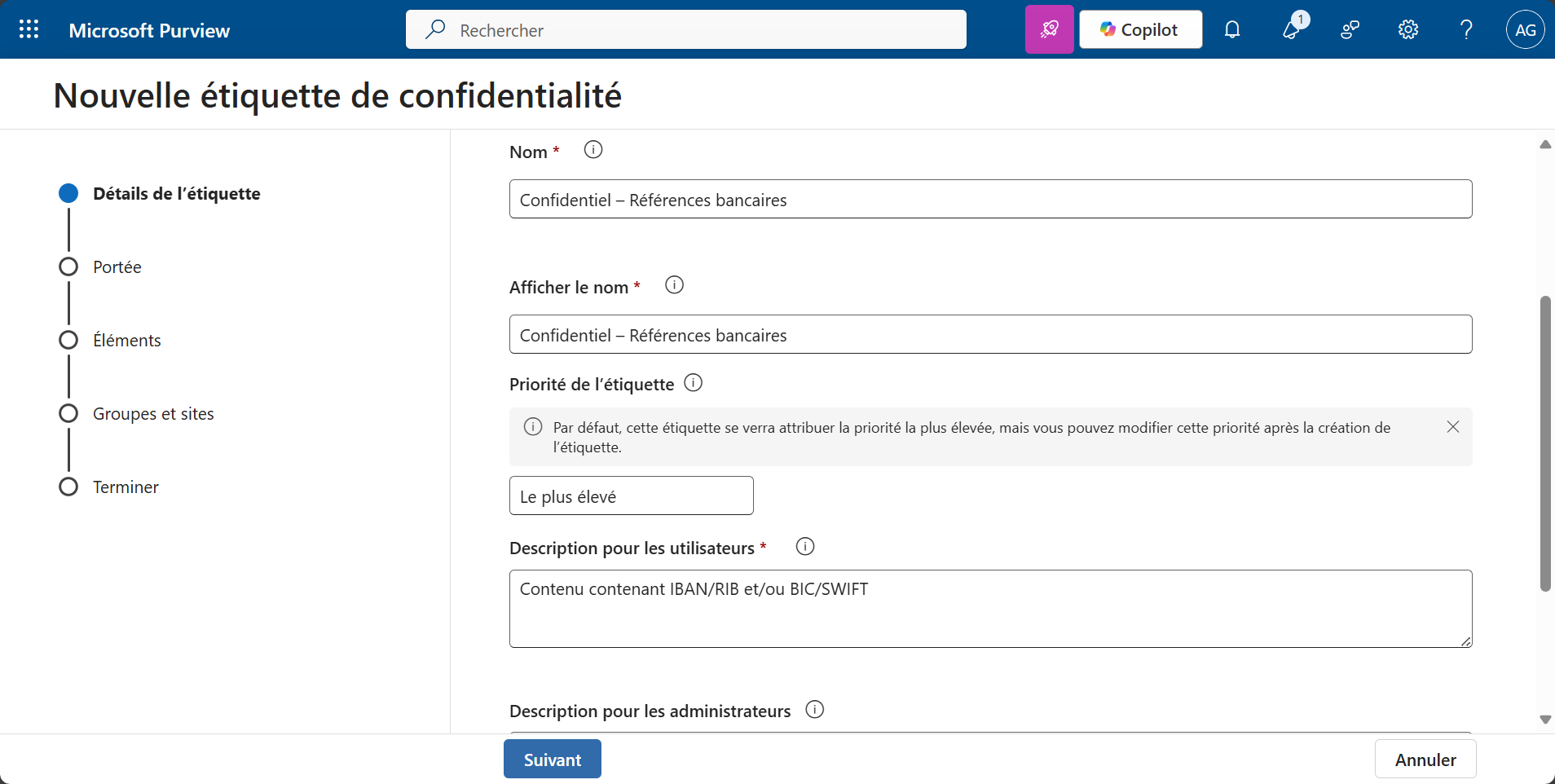
Puis suivant
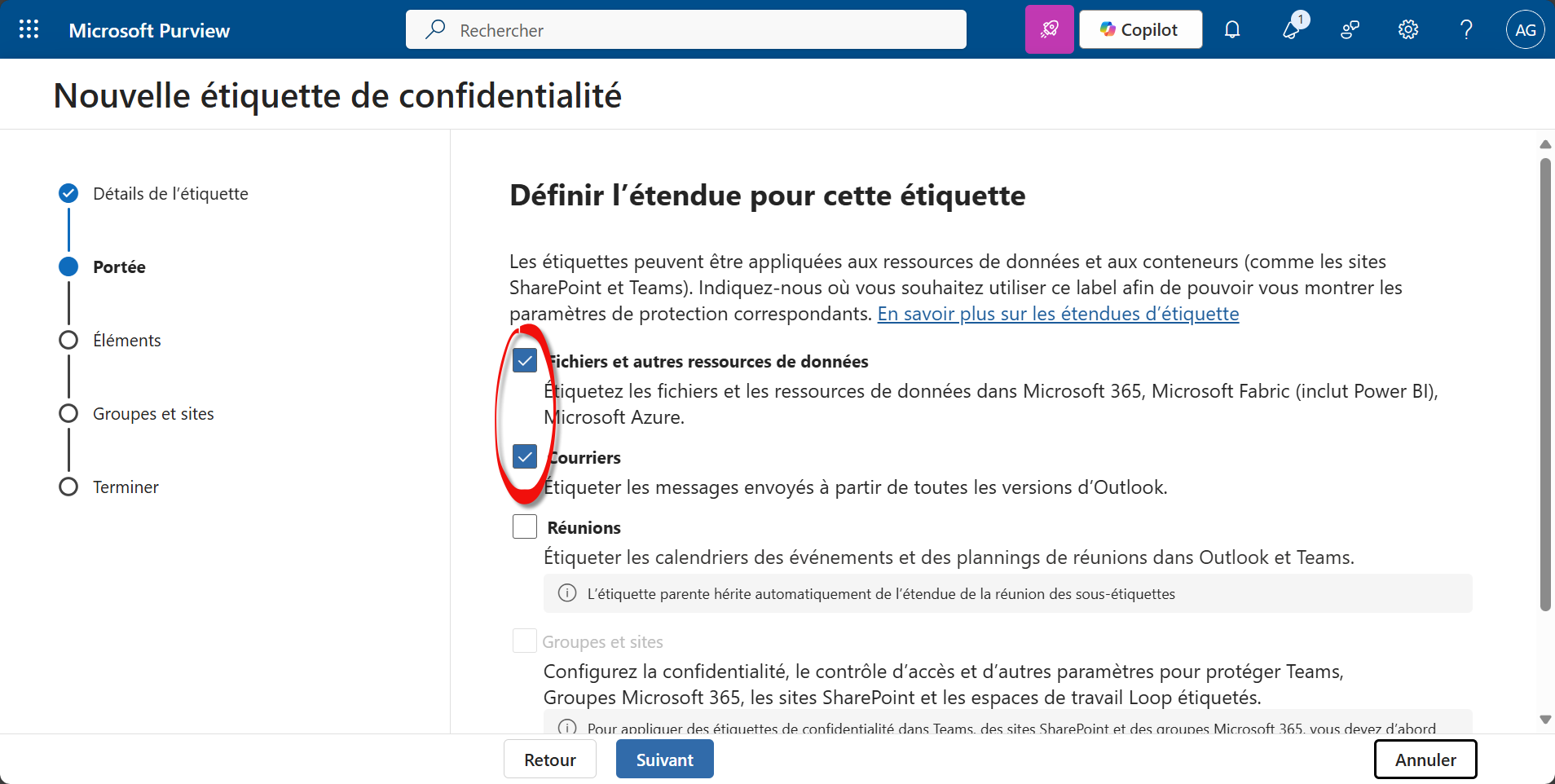
Puis Suivant.
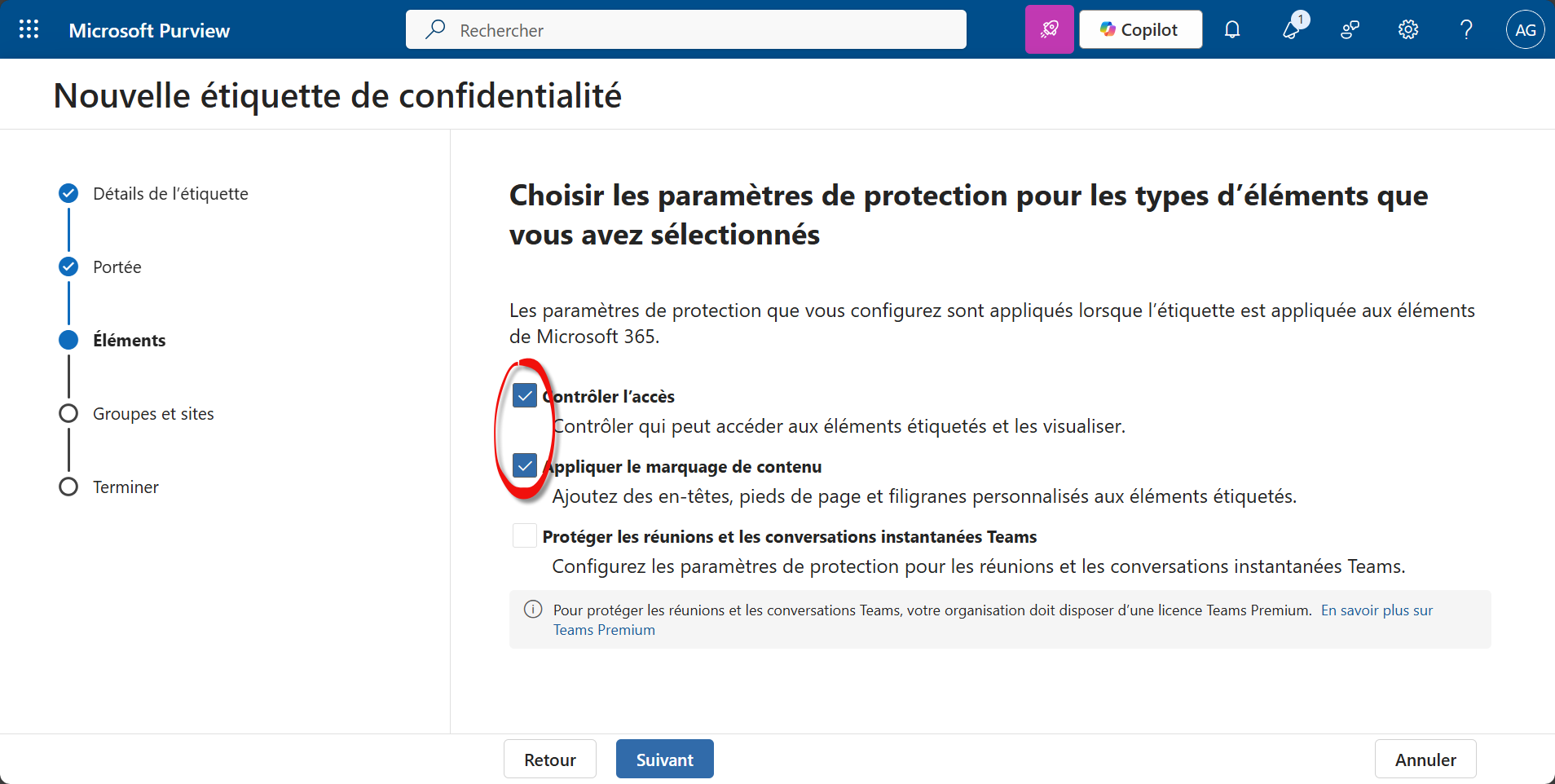
Suivant
Dans contrôle d'accès, activez Utiliser le filigrane dynamique puis ajoutez tous les utilisateurs dans les autorisations.
Cliquez sur Suivant jusqu'à l'étape Étiquetage automatique des fichiers et des courriers pour activer Étiquetage automatique des fichiers et des courriers. Ajoutez la condition suivante.
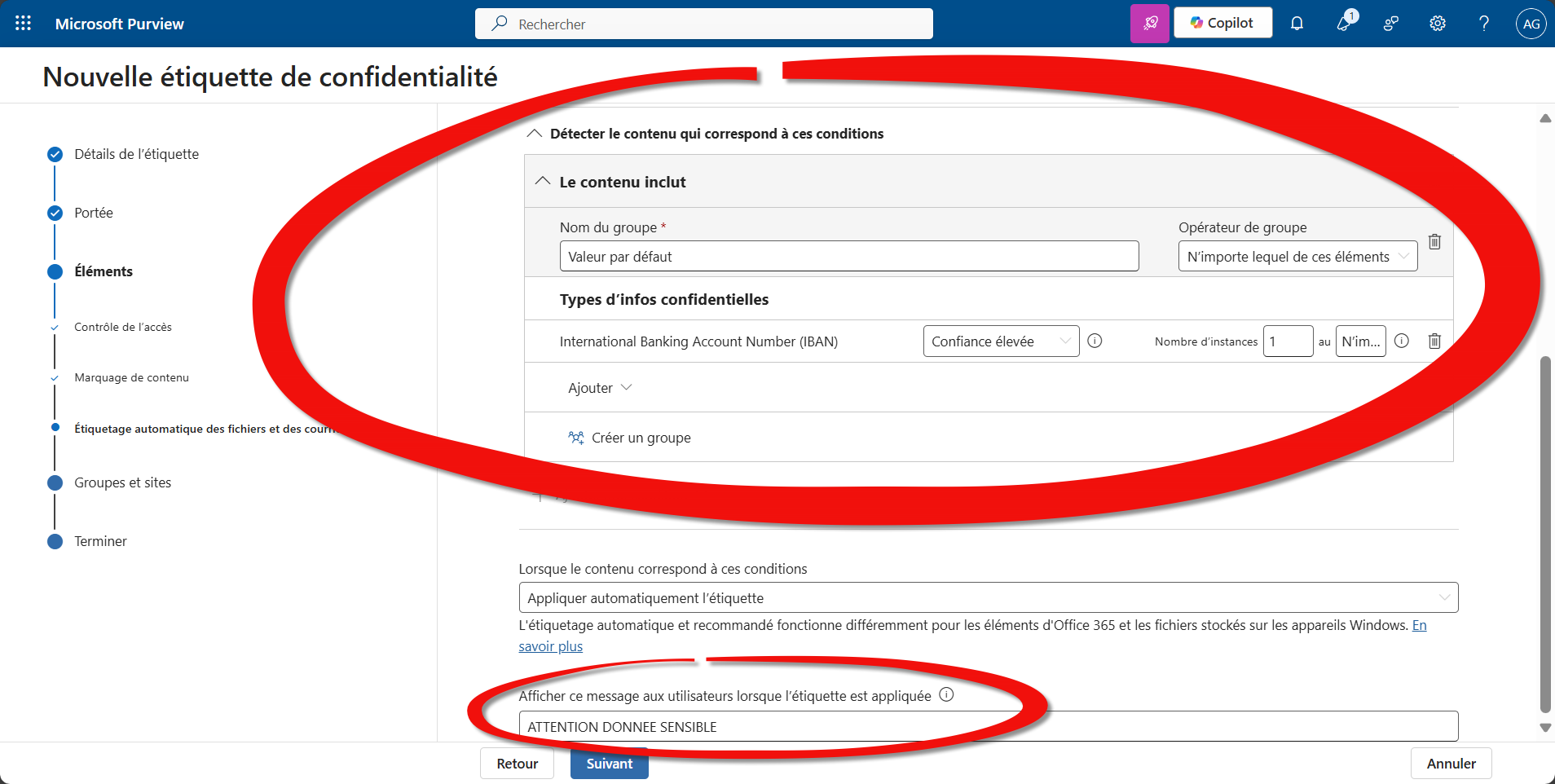
-
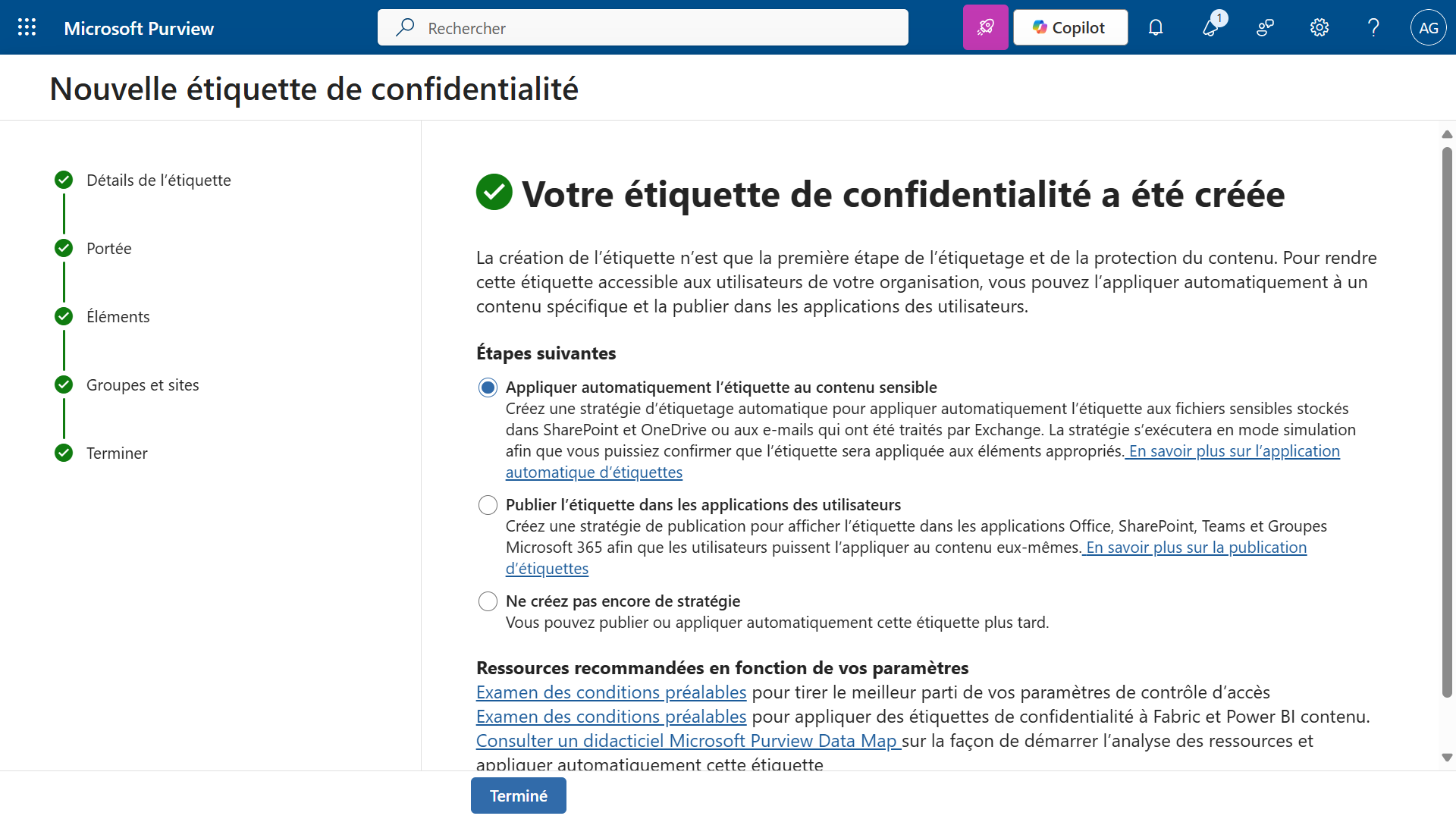
Cliquez sur Suivant jusqu'à, la création de l'étiquette.
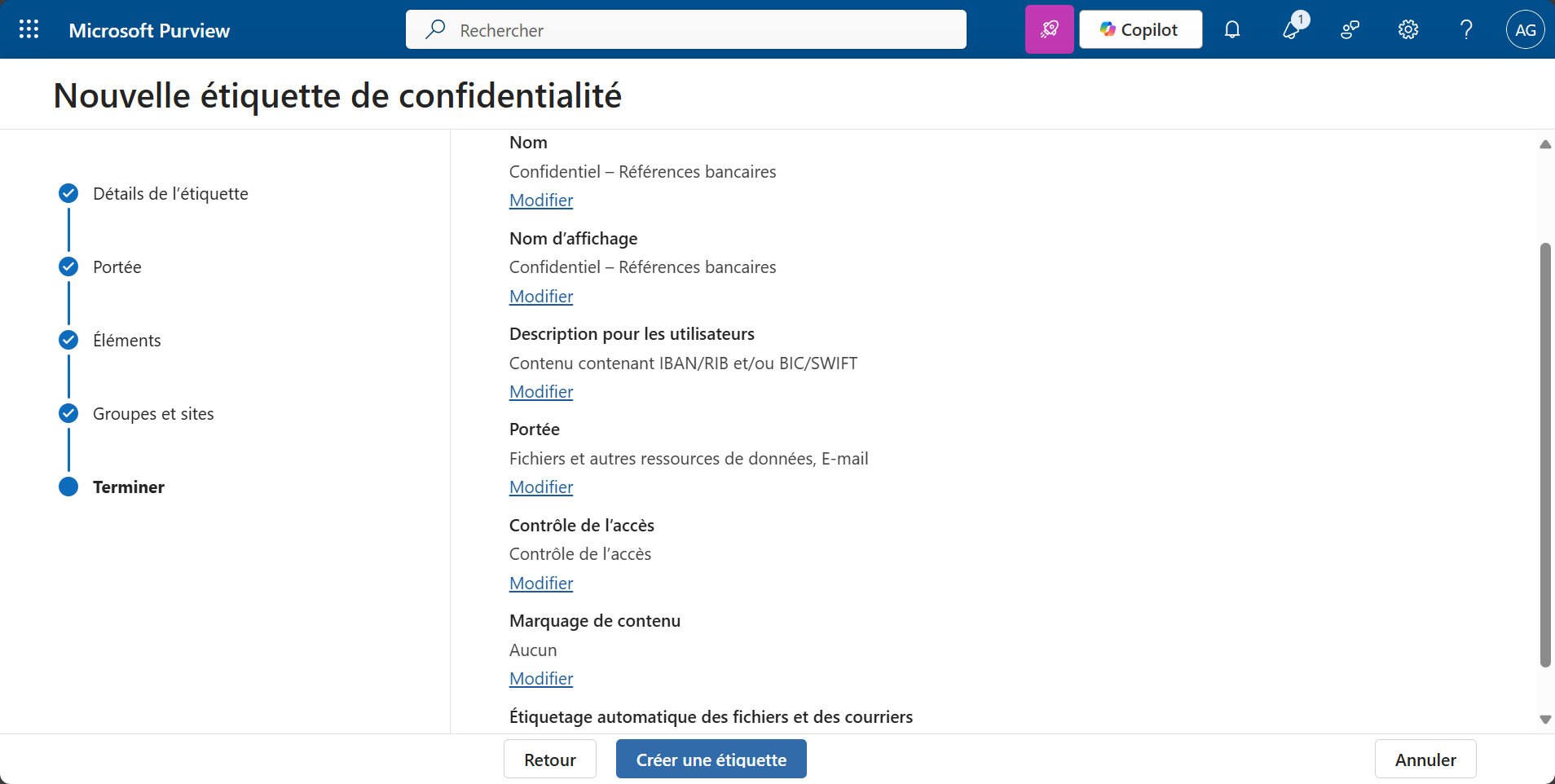
Cette configuration permet l’auto‑étiquetage/recommandation directement dans Word/Outlook (client‑side) quand des IBAN/BIC sont détectés.
Cliquez sur Appliquer automatiquement l'étiquette au contenu sensible
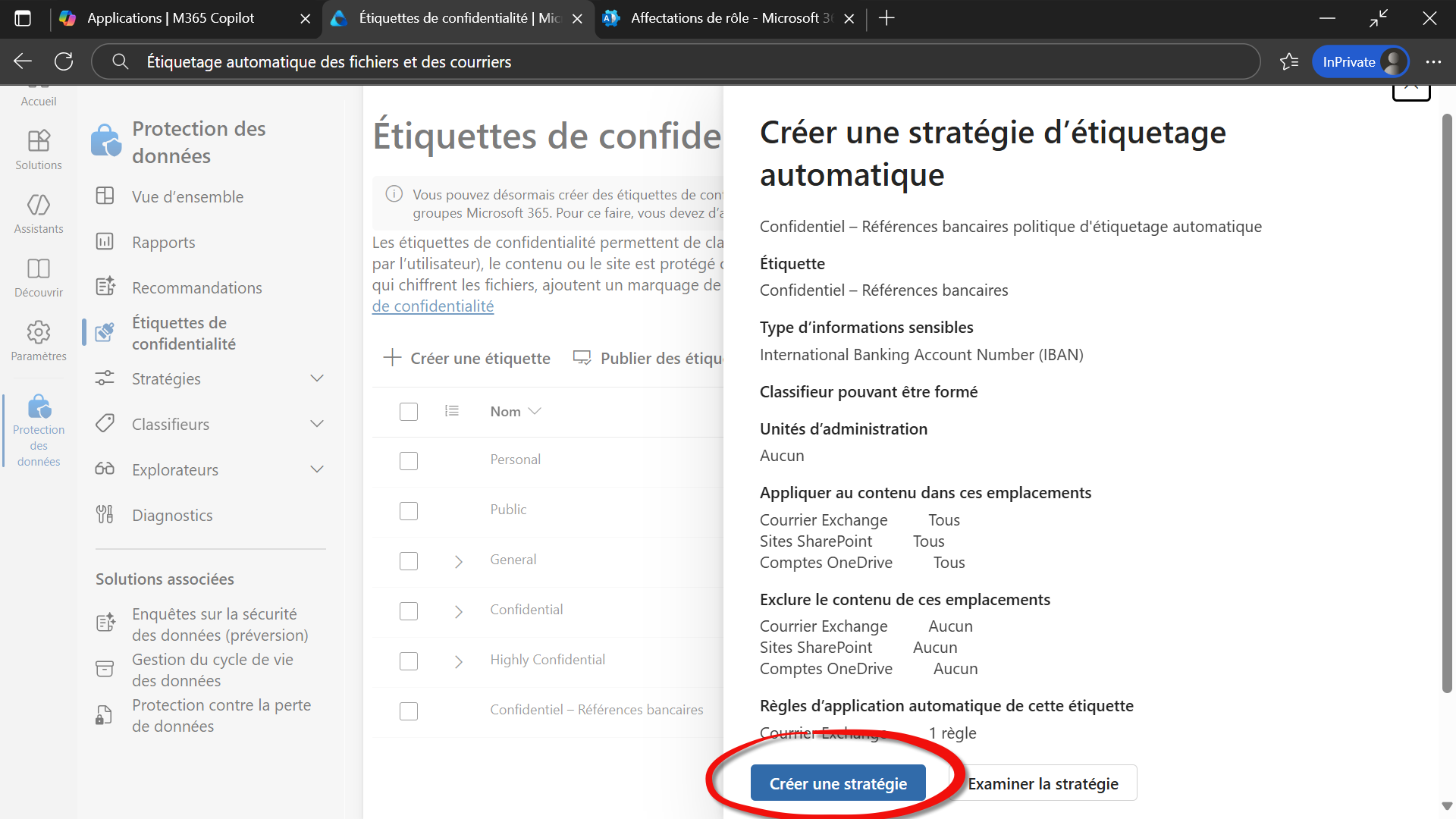
Créer une stratégie d'étiquettage
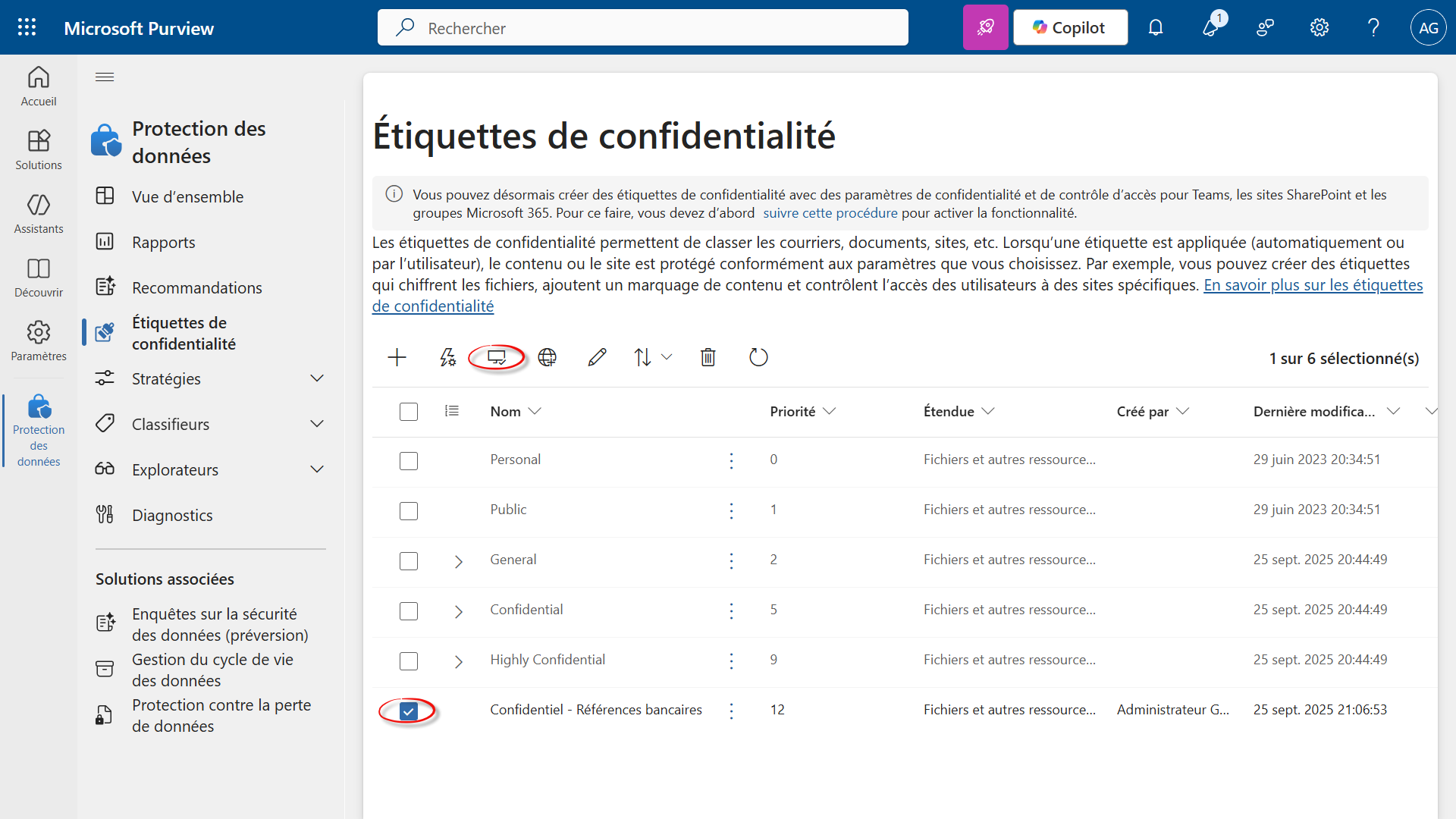
Publier l'étiquette en la sélectionnant puis Publier.
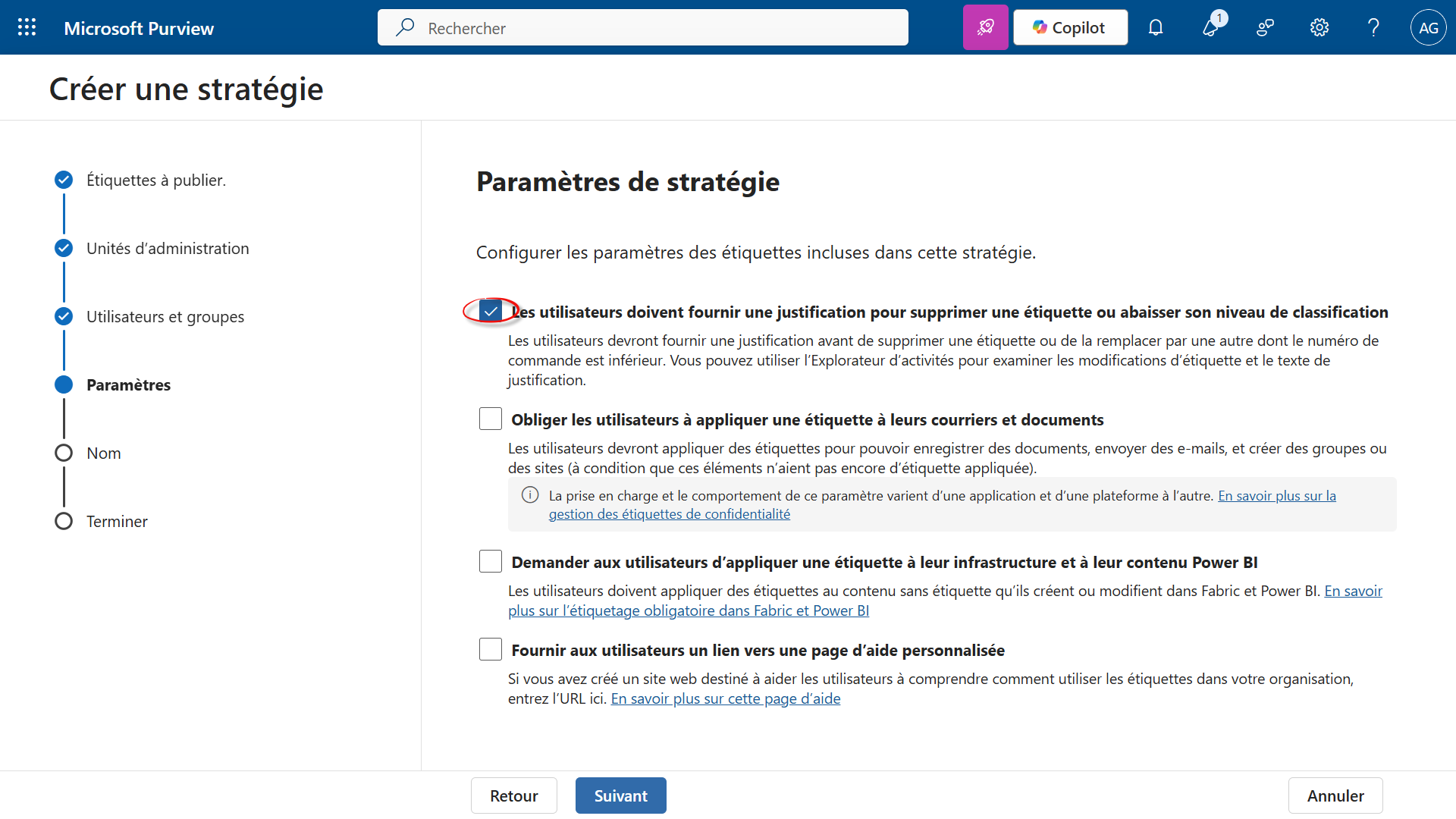
Cliquez sur Suivant jusqu'à l'étape Paramètres de stratégie
Dans Paramètres par défaut pour les documents ne pas appliquer d'étiquette.
Dans Paramètres par défaut pour les e-mails, ne pas appliquer l'étiquette.
Cliquez sur Suivant jusqu'à l'étape Nommez votre stratégie : "Stratégie bancaire"
-
Envoyez votre stratégie.
Etape 4 : Créer une politique DLP d’accompagnement
Purview > Solutions > Data loss prevention.
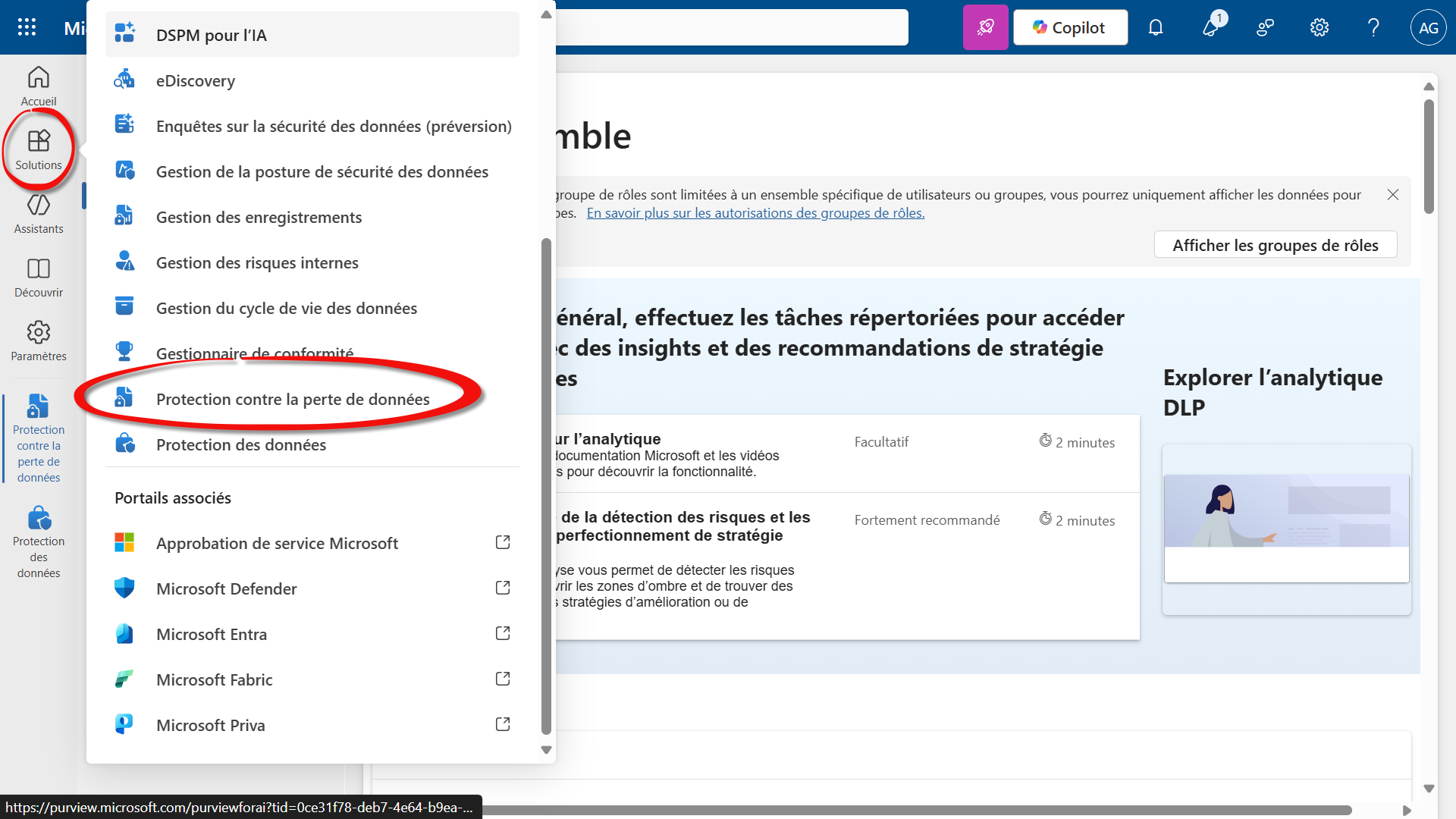
Créez une nouvelle stratégie
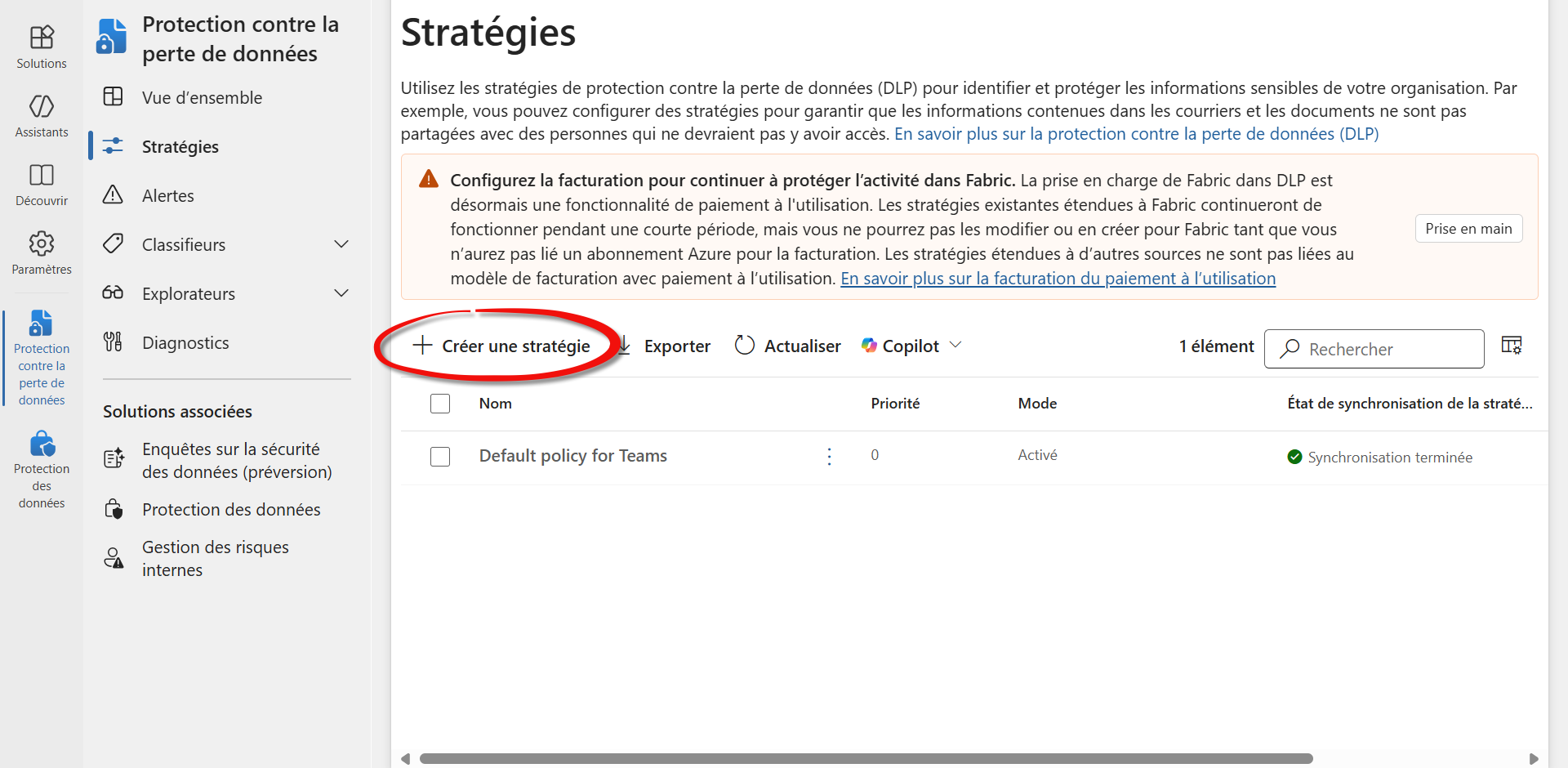
Sélectionnez Les données sont stockées dans les sources connecctées puis Suivant.
Choisir Finance
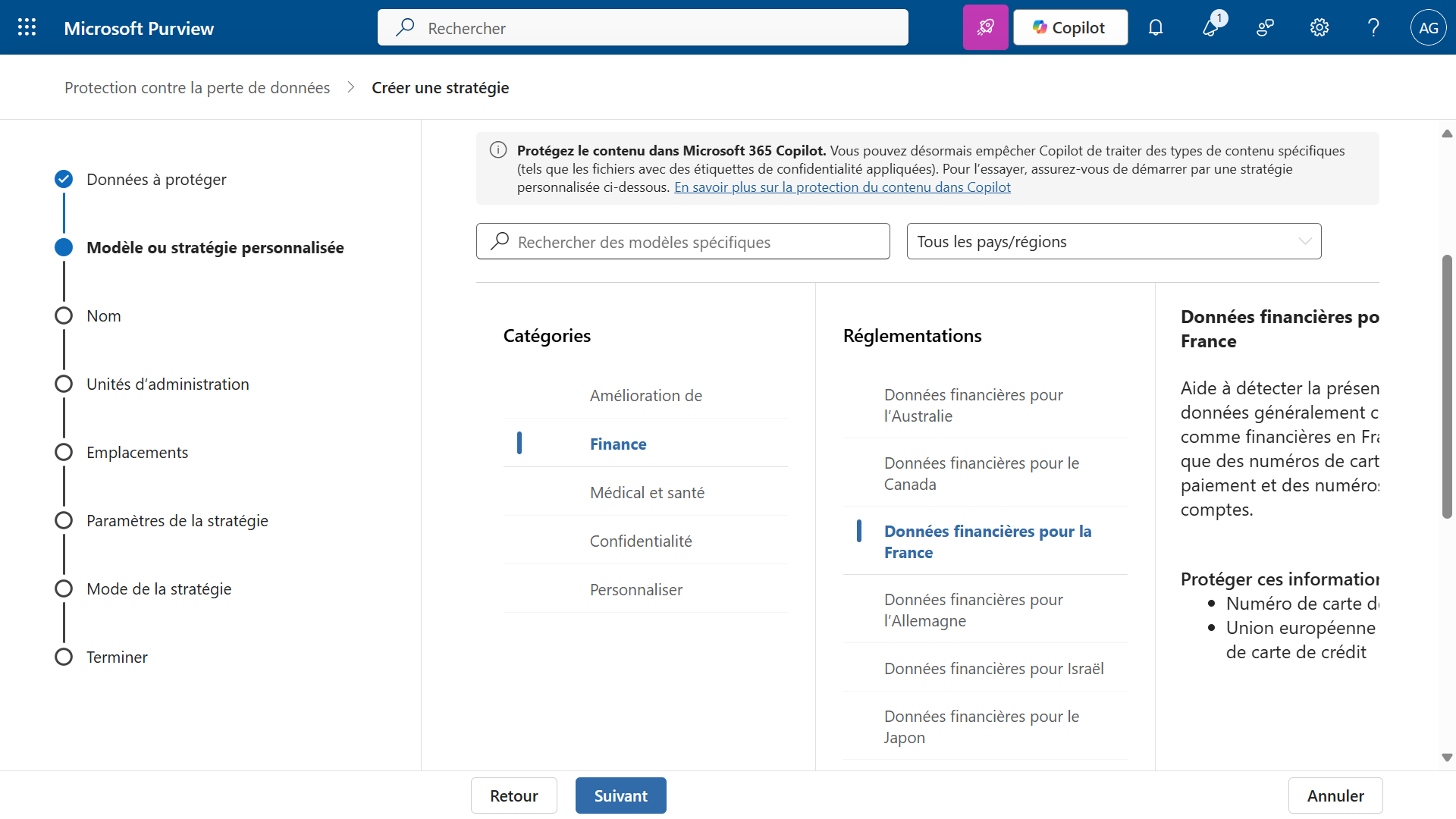
-
Cliquez sur Suivant jusqu'à l'étape Mode de la stratégie séléctionnez Activer immédiatement la stratégie.
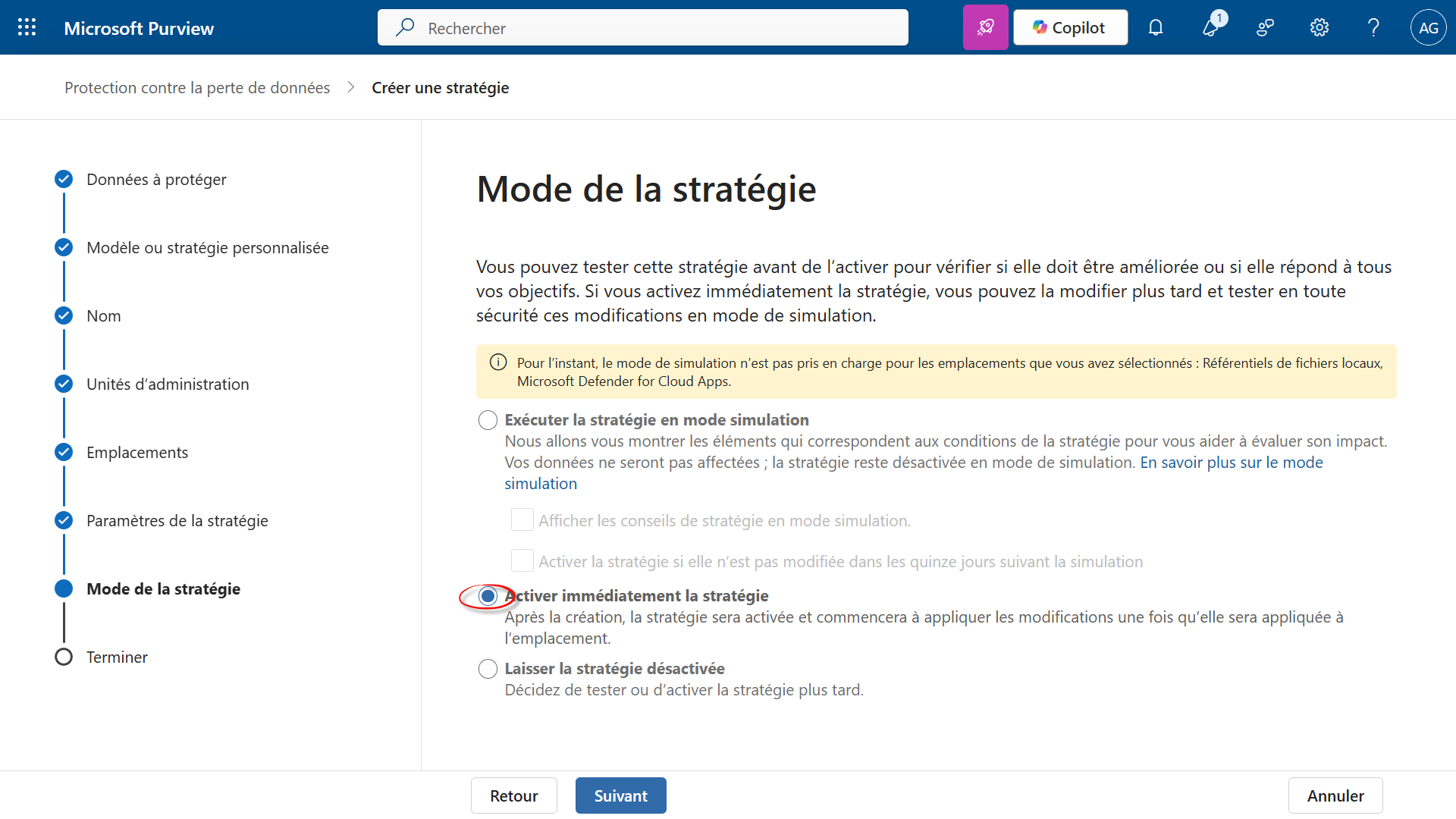
Envoyez la stratégie
Etape 5 : Vérification du fonctionnement
-
IBAN (fictifs):
FR76 3000 6000 0112 3456 7890 189
DE44 5001 0517 5407 3249 31
BIC: BNPAFRPPXXX
-
Email de test:
Objet: Envoi de nos coordonnées bancaires
Corps: “Veuillez trouver l’IBAN pour virement: FR76 3000 6000 0112 3456 7890 189 – BIC: BNPAFRPPXXX.”
Attendu:
Word: soulignement/indication des contenus sensibles, étiquette proposée ou appliquée automatiquement.
Outlook: Label visible
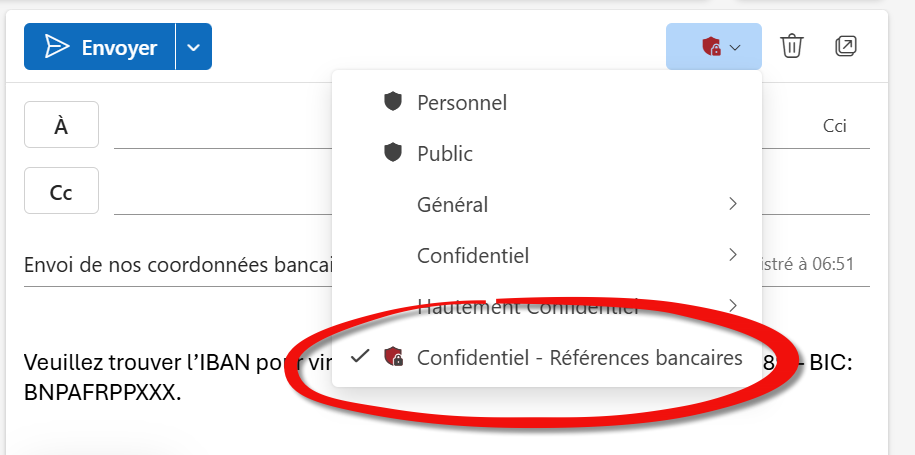
Attention : Outlook n’analyse pas l’objet ni l’historique du fil; seule la composition courante est scannée.
Etape 6 : Voir les emails et documents étiquetés par les utilisateurs dans Purview
Purview > Protection des données > Explorateurs > Explorateur de contenus.
Filtrez comme ci-dessous.
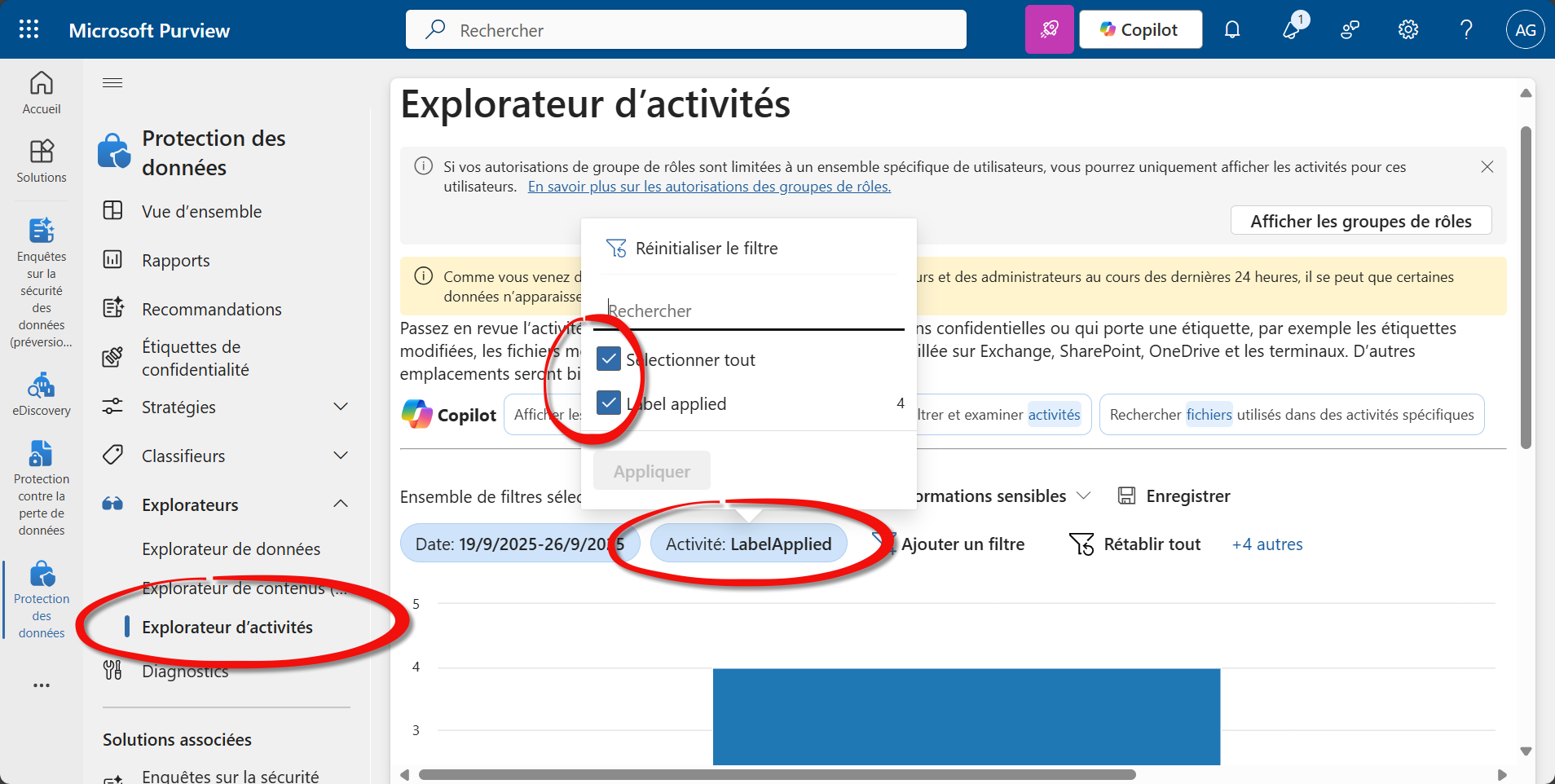
Elle sera visible dans 30 à 60 minutes.