Archivage et suppression d'une équipe
Lorsqu’une équipe Teams n’est plus active, il est important de décider si elle doit être archivée ou supprimée afin de maintenir une organisation claire et conforme aux règles de gouvernance. Il existe deux méthodes pour la mise hors service.
Archiver une équipe Teams : L’archivage est recommandé lorsque le projet ou l’activité est terminé, mais que vous souhaitez conserver toutes les conversations, fichiers et documents pour référence. L’équipe passe en lecture seule, ce qui empêche toute modification tout en garantissant la traçabilité et la conformité. Cela permet également de réduire la charge active et d’alléger l’interface des utilisateurs.
Supprimer une équipe Teams : La suppression est une action définitive qui efface tous les contenus associés à l’équipe, libérant ainsi de l’espace de stockage et évitant la confusion liée à des équipes inutilisées. Elle est souvent imposée par des politiques de gouvernance pour des raisons de sécurité ou de conformité. Contrairement à l’archivage, aucune trace n’est conservée, sauf si une politique de rétention est en place.
Etapes d'Archivage :
Dans le Centre d’administration Microsoft Teams admin.teams.microsoft.com.
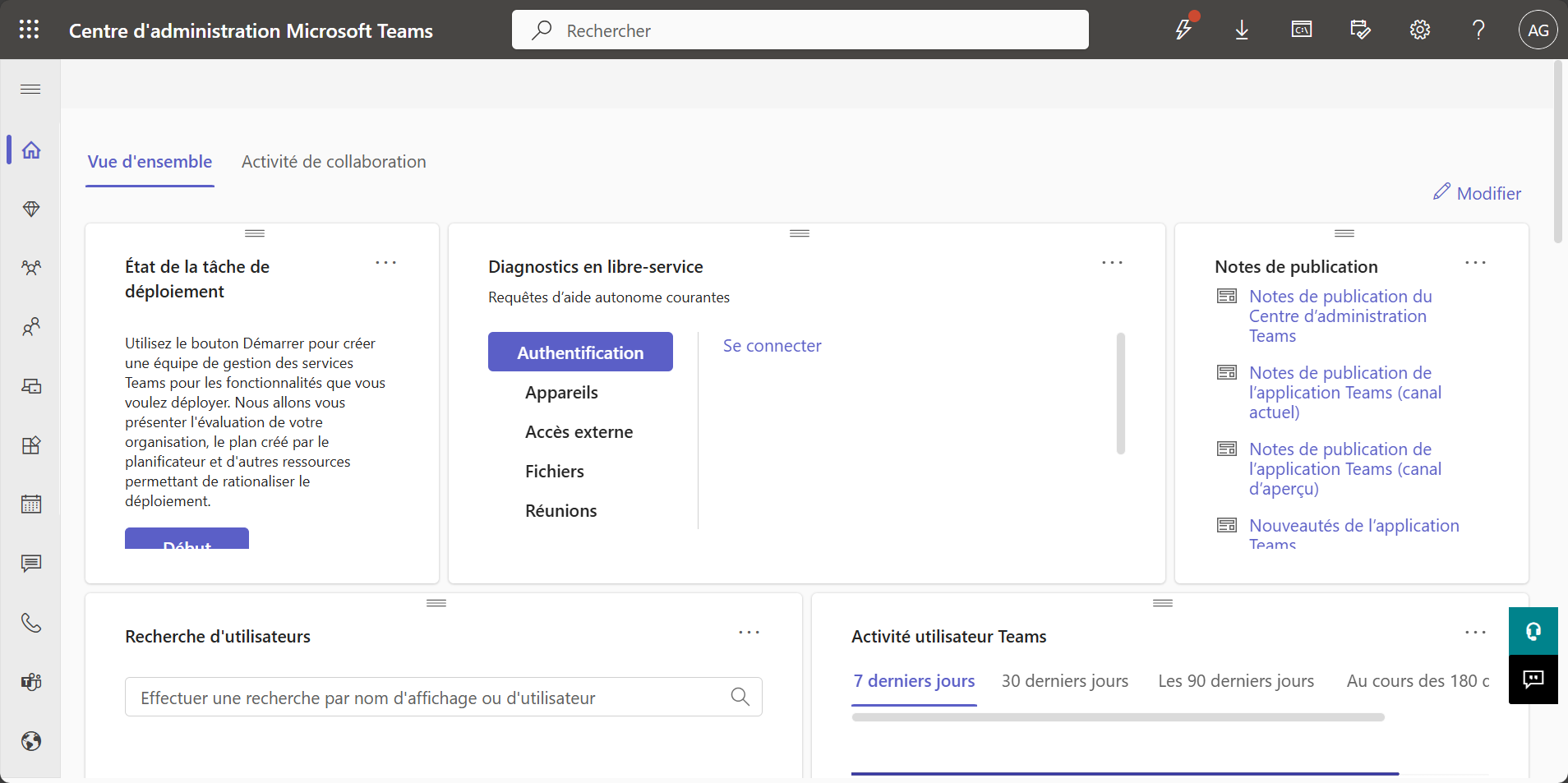
Dans le menu, aller sur Équipes > Gérer les équipes.
Sélectionner l’équipe à archiver et cliquer sur Archiver.
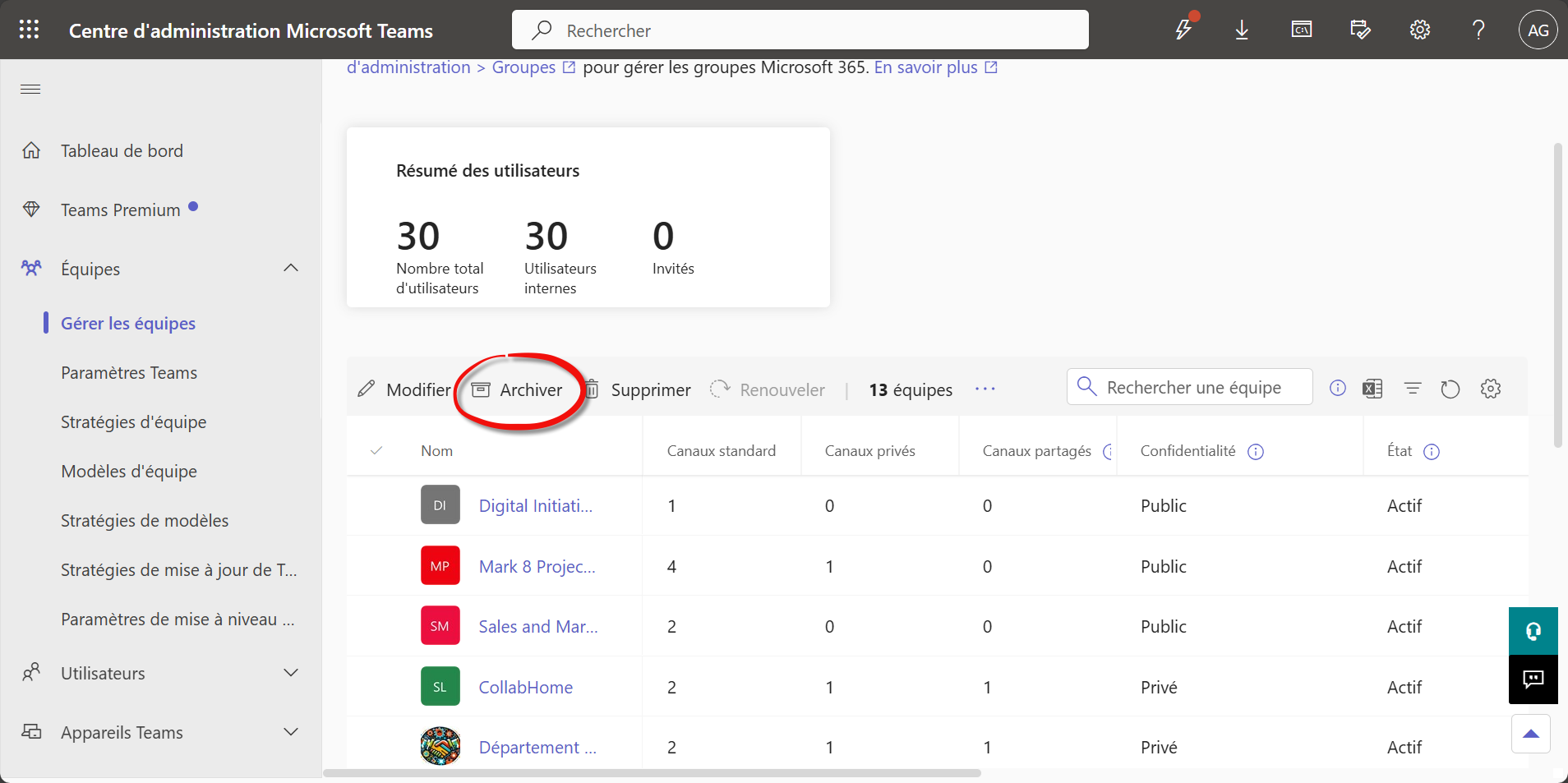
Confirmer l'archivage
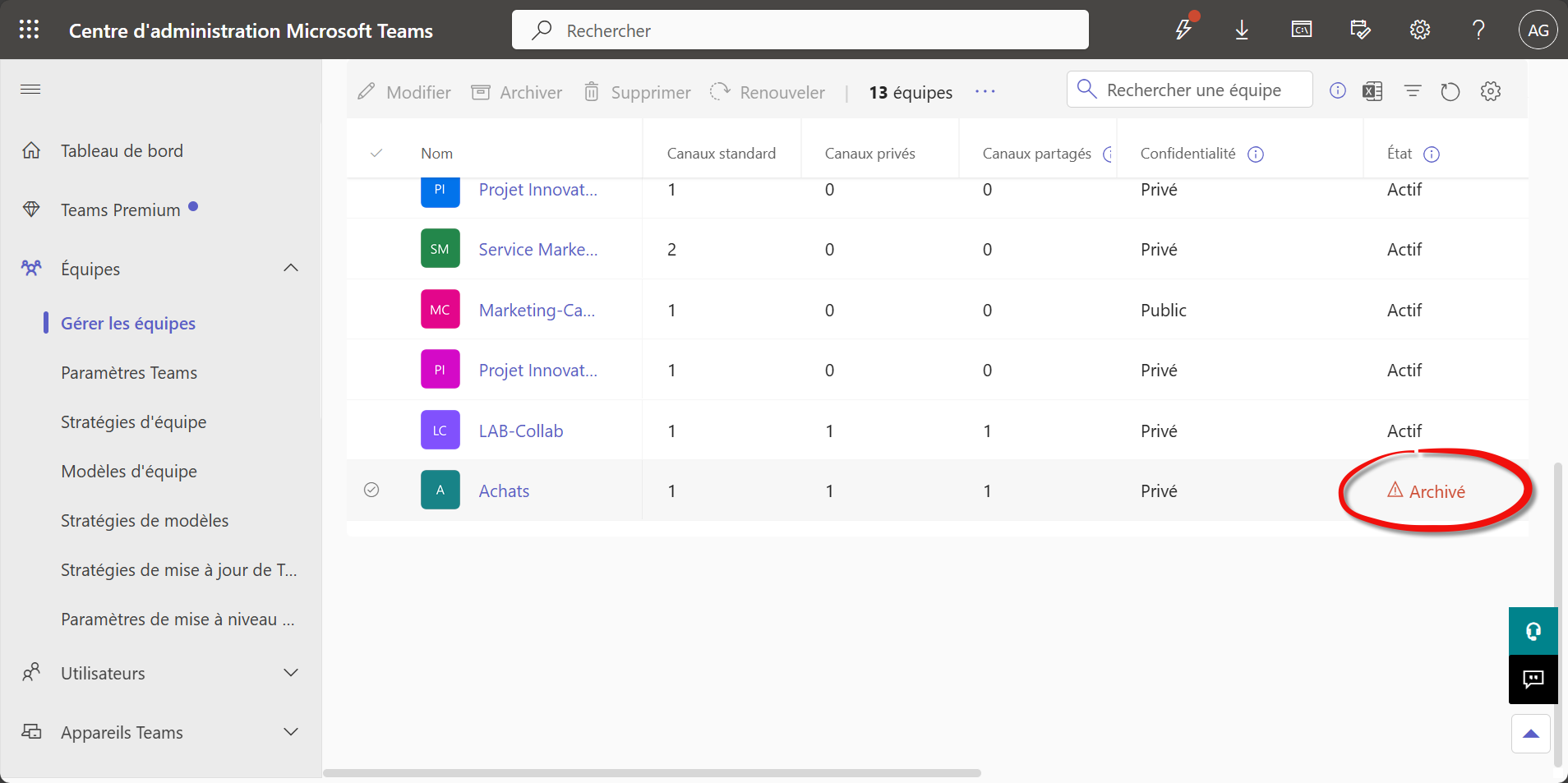
L’équipe passe en lecture seule (les membres peuvent consulter mais ne peuvent plus modifier).
Etape de Suppression :
Aller sur Équipes > Gérer les équipes.
Rechercher l’équipe à supprimer et sélectionner Supprimer.
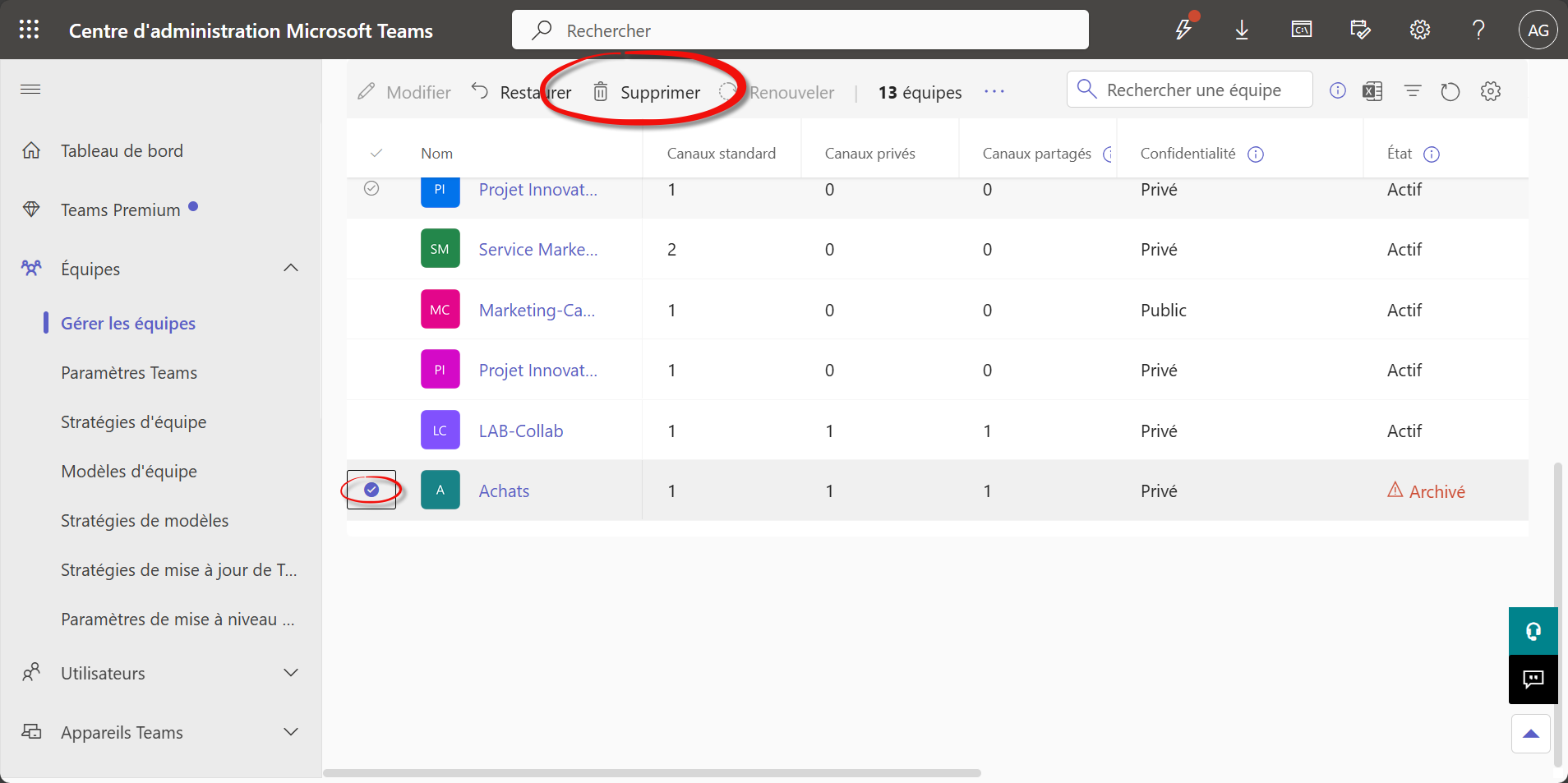
Cette action est définitive et supprime tous les contenus liés à l’équipe.