
- Nov 25, 2024
Windows Hello : La Fin des Mots de Passe sur Windows 11
- Ludovic Bianay
- 0 comments
Windows Hello est une fonctionnalité de Windows 11 qui permet de se connecter à votre PC de manière rapide et sécurisée en utilisant la reconnaissance faciale, l'empreinte digitale ou un code PIN. Dans cet article, nous allons vous guider à travers les étapes de configuration de Windows Hello pour que vous puissiez dire adieu aux mots de passe traditionnels.
Configuration de Windows Hello
Avant de commencer, assurez-vous que votre appareil est compatible avec Windows Hello. La plupart des nouveaux PC et ordinateurs portables sont équipés de caméras et de capteurs d'empreintes digitales compatibles. Cela dépend du constructeur de votre machine. Si votre appareil est compatible, suivez les étapes suivantes :
Ouvrez les Paramètres de Windows en cliquant sur l'icône Démarrer puis sur Paramètres.
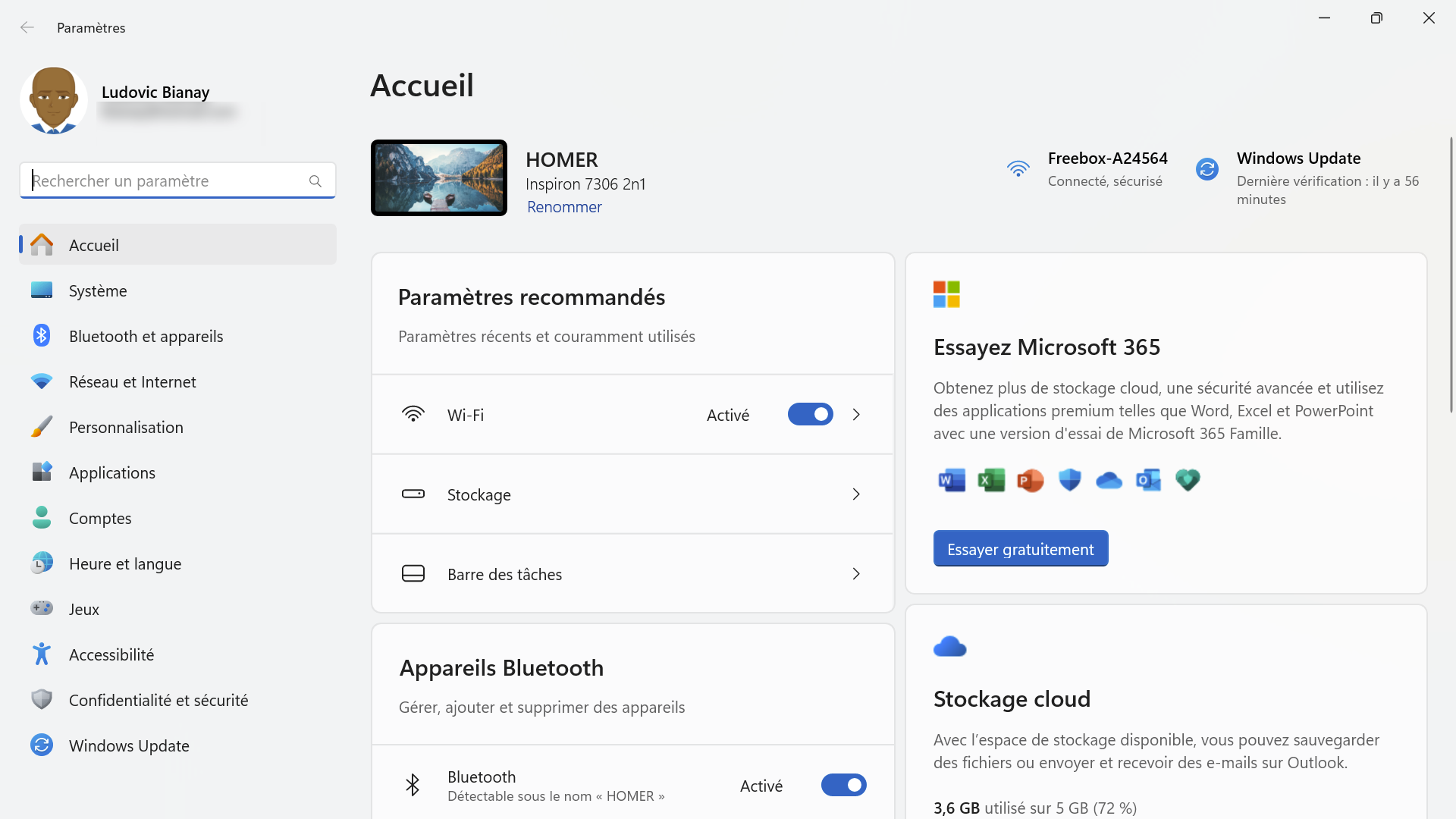
Allez dans Comptes puis sélectionnez Options de connexion.
Sélectionnez le type de reconnaissance biométrique compatible avec votre appareil
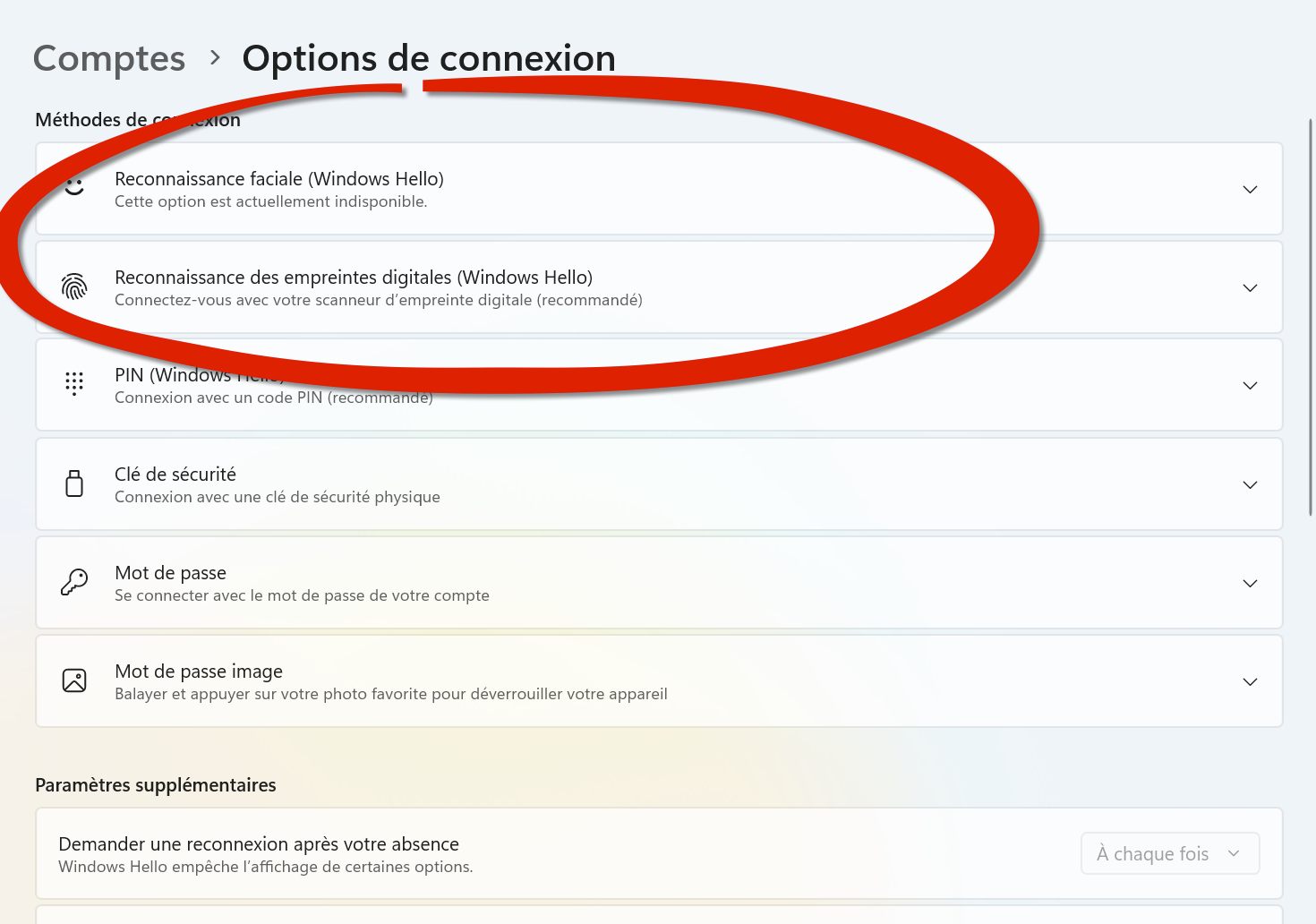
Pour utiliser Windows Hello vous devez activer l'authentification par code PIN :
Sous Code PIN (Windows Hello), cliquez sur Ajouter.
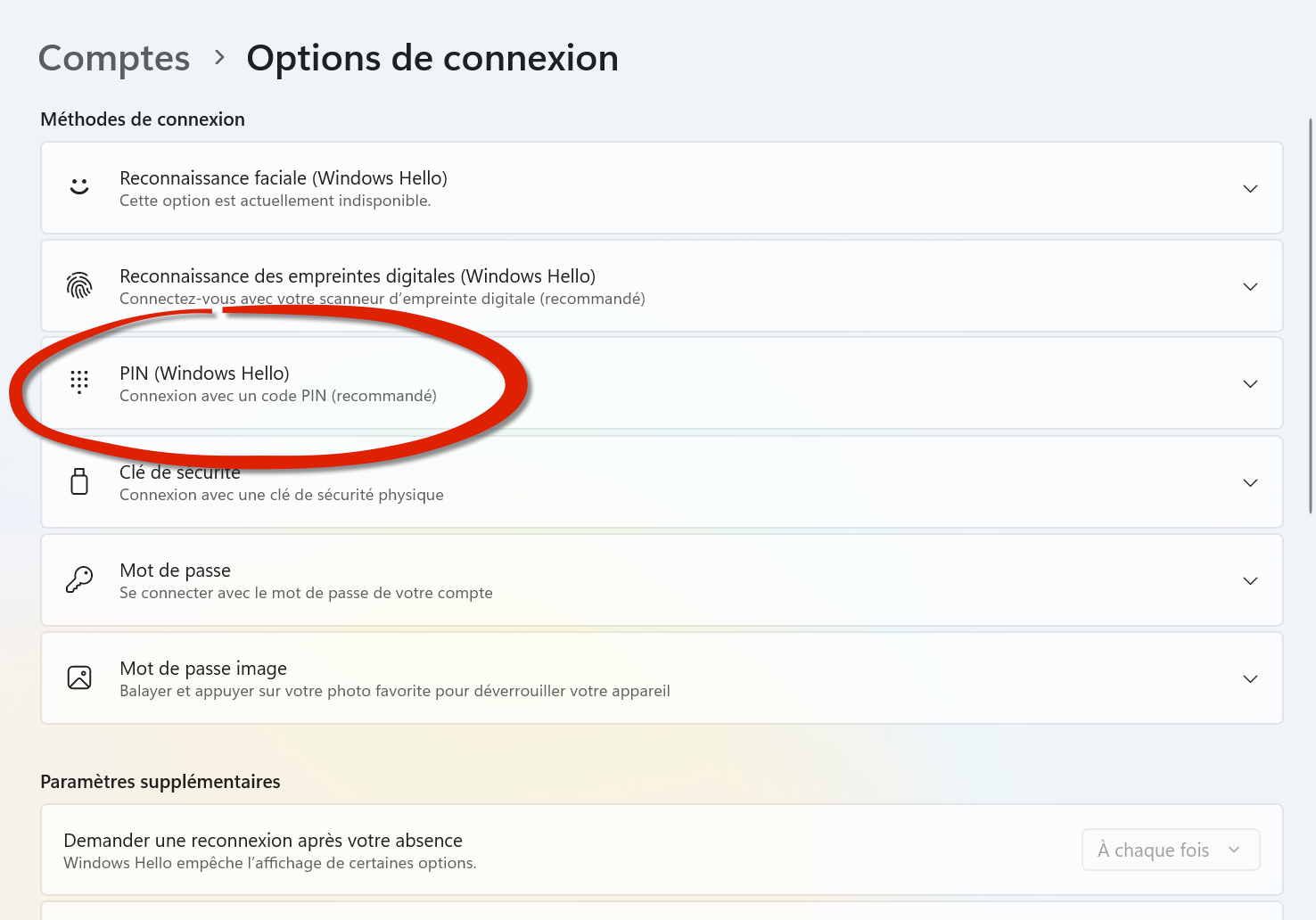
Créez un code PIN sécurisé que vous utiliserez pour vous connecter à votre appareil.
Désormais, vous pouvez profiter d'une connexion rapide et sécurisée sans avoir à vous souvenir de mots de passe compliqués.