
- Oct 31, 2024
Créer un compte utilisateur Windows sans compte Microsoft
- Ludovic Bianay
- 0 comments
Lorsque l'on configure un nouveau compte utilisateur sur Windows, le système essaie souvent de nous faire utiliser un compte Microsoft, avec une adresse email liée, pour profiter des services Microsoft (synchronisation OneDrive, Cortana, etc.). Cependant, il arrive que l'on souhaite créer un compte utilisateur sans ces fonctionnalités, soit pour des raisons de vie privée, soit simplement parce que l'utilisateur (comme un enfant) n’a pas d’adresse email.
Dans cet article, nous allons voir comment créer un compte utilisateur local sur Windows sans passer par un compte Microsoft.
Étape 1 : Accéder aux paramètres de compte
Pour commencer, cliquez sur le logo Windows en bas de votre écran, puis saissez Paramètres.
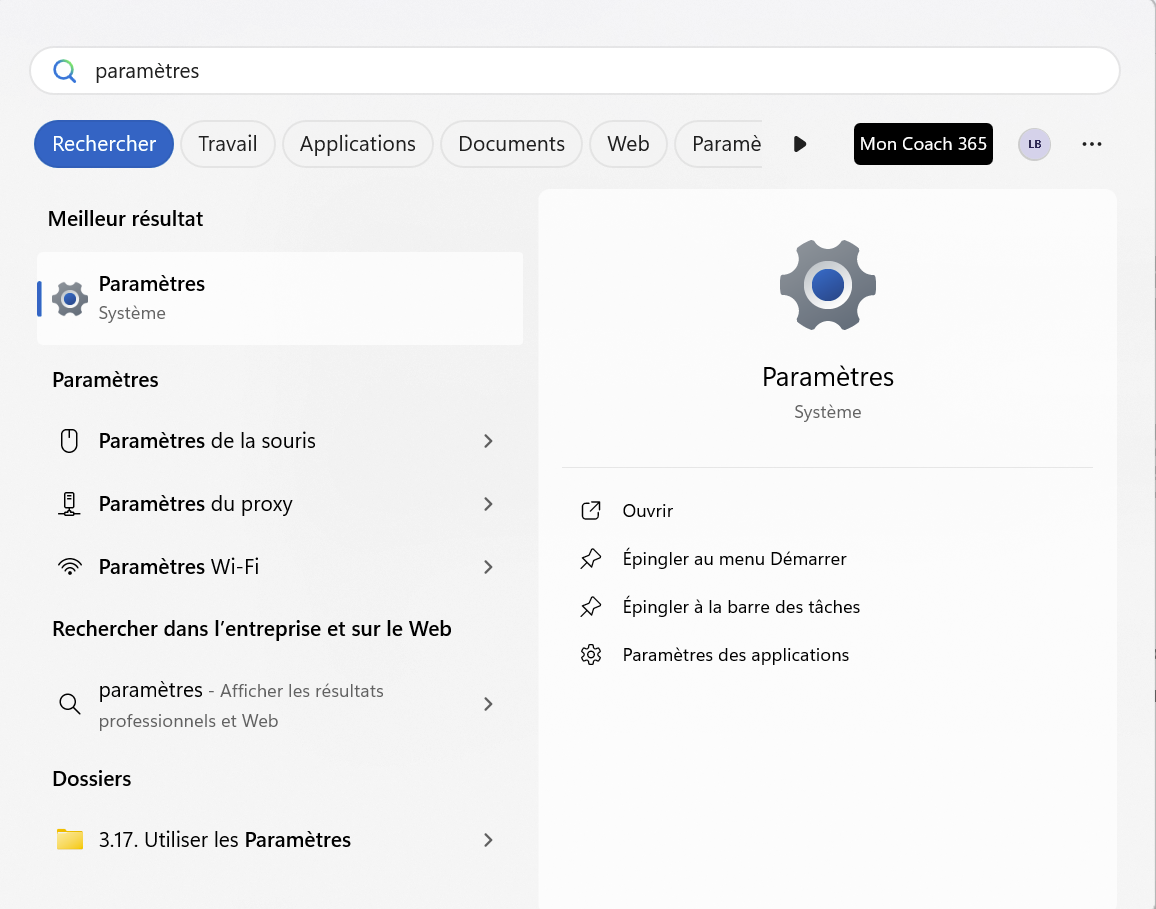
Étape 2 : Ajouter un utilisateur dans Famille et autres utilisateurs
Dans la section Comptes, cliquez sur Famille et autres utilisateurs dans le menu de gauche. Ensuite, sélectionnez Ajouter un compte sous Autres utilisateurs. Cette option permet de créer un nouveau profil d’utilisateur sur cet ordinateur.
Étape 3 : Éviter la connexion à un compte Microsoft
Une fenêtre de connexion apparaîtra, vous demandant d’entrer un email pour créer un compte Microsoft. Pour contourner cette étape et créer un compte local, choisissez Je ne dispose pas des informations de connexion de cette personne. Windows vous proposera alors de Créer un compte pour cet appareil uniquement en choisissant Ajouter un utilisateur sans compte Microsoft.
Étape 4 : Configurer le compte local
À ce stade, vous pourrez entrer un nom d'utilisateur pour le compte local et définir un mot de passe (optionnel). Ce compte sera lié uniquement à l'ordinateur, sans synchronisation avec un compte Microsoft.
