- Sep 30, 2025
Comment Gérer les utilisateurs invités Microsoft 365 sans perdre le contrôle ?
- Ludovic Bianay
En tant qu'administrateur du tenant Microsoft 365, la gestion des utilisateurs externes est cruciale pour permettre une collaboration sécurisée avec des partenaires, clients ou fournisseurs. Toutefois, cette ouverture vers l’extérieur doit être strictement encadrée afin de préserver la sécurité des données. Un utilisateur externe est une personne qui va accéder à certaines ressources de l’entreprise pour collaborer. Il n’est pas nécessaire qu’il possède une licence Microsoft 365. Par défaut, cet accès est activé.
Par ailleurs, il est aussi important de comprendre ces deux notions :
Accès invité: Partage de ressources avec des utilisateurs invités dans les groupes Microsoft 365 ou Microsoft Teams
Partage externe: Partage avec des tiers de liens vers des ressources spécifiques sur SharePoint et OneDrive
Voici un guide pas à pas pour vous aider à gérer efficacement les utilisateurs externes.
Gérer l’accès invité
Il est possible de désactiver l’accès invité en suivant les étapes suivantes :
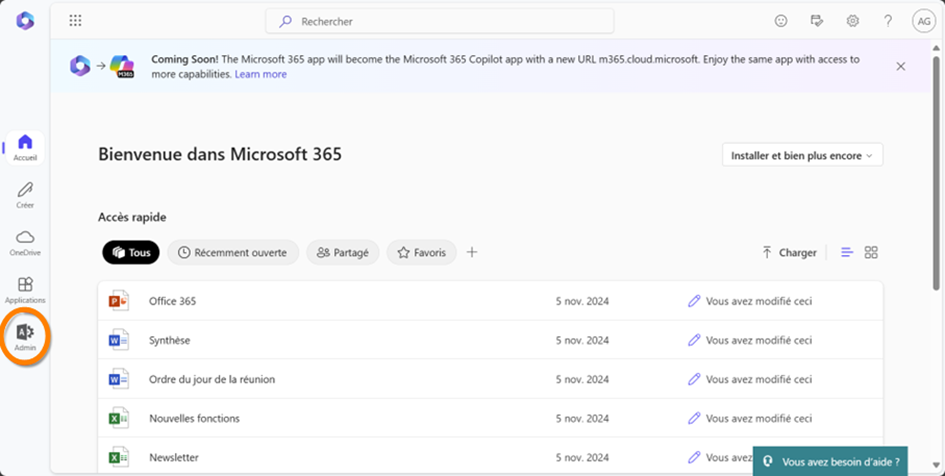
Accédez au Centre d'administration Microsoft 365.
-
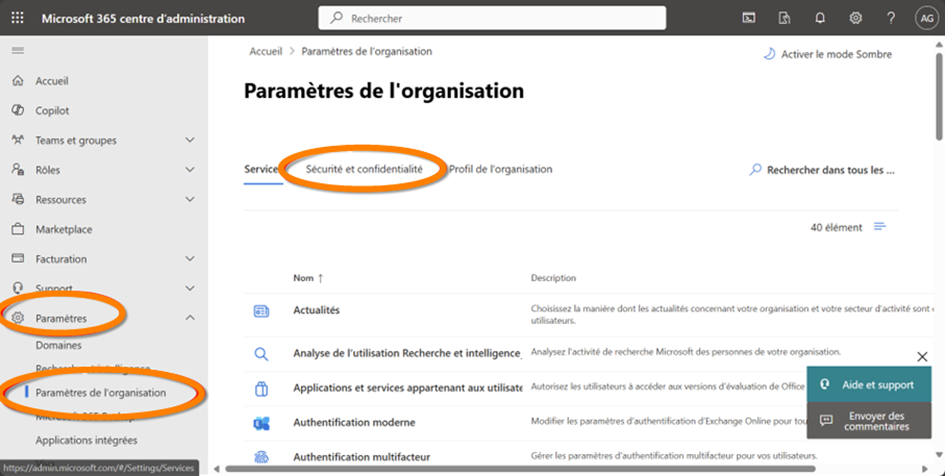
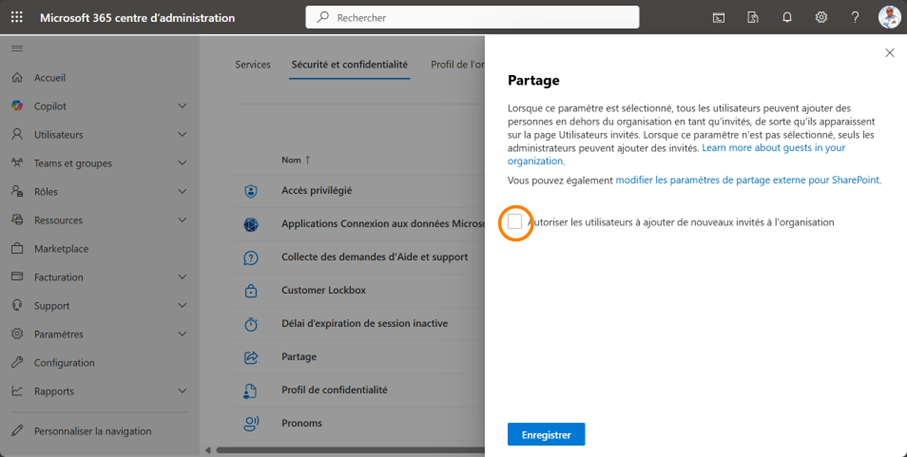
Sélectionnez Paramètres, Paramètres de l’organisation puis Sécurité et confidentialité.
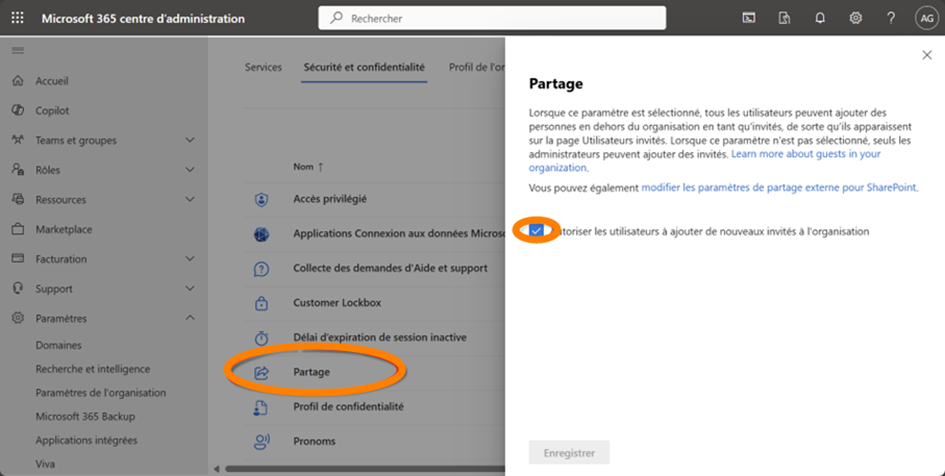
En cliquant sur Partage, vous pourrez désactiver l’accès invité en décochant Autoriser les utilisateurs à ajouter de nouveaux invités à l’organisation.
Pour configurer les options de partage qu’auront les utilisateurs, cela se passe dans le Centre d’administration Entra :
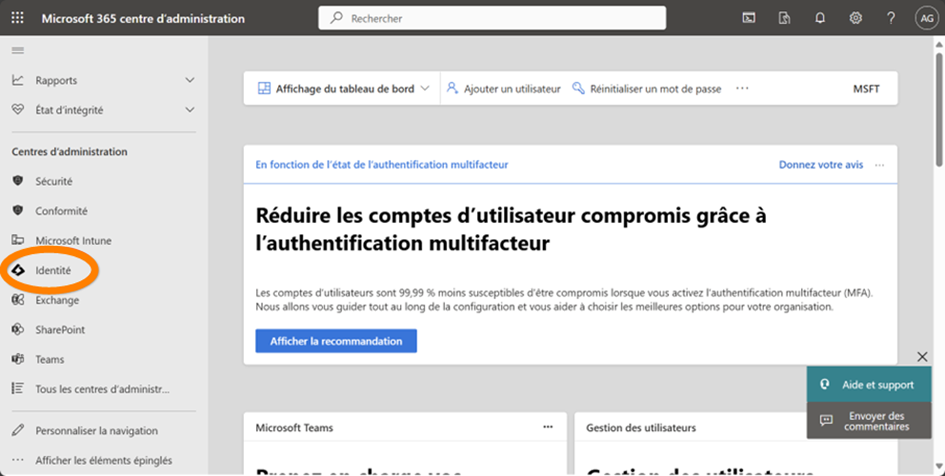
Cliquez sur Afficher tout puis Identité
Cliquez sur External identities puis Paramètres de la collaboration externe
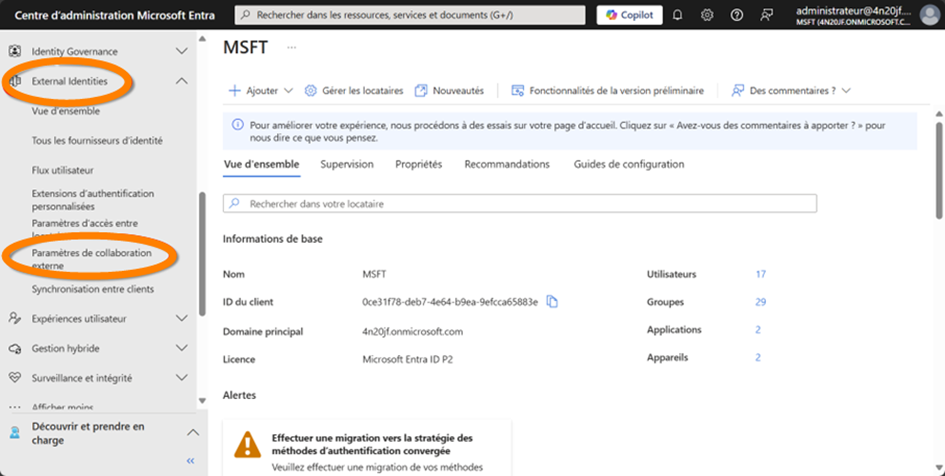
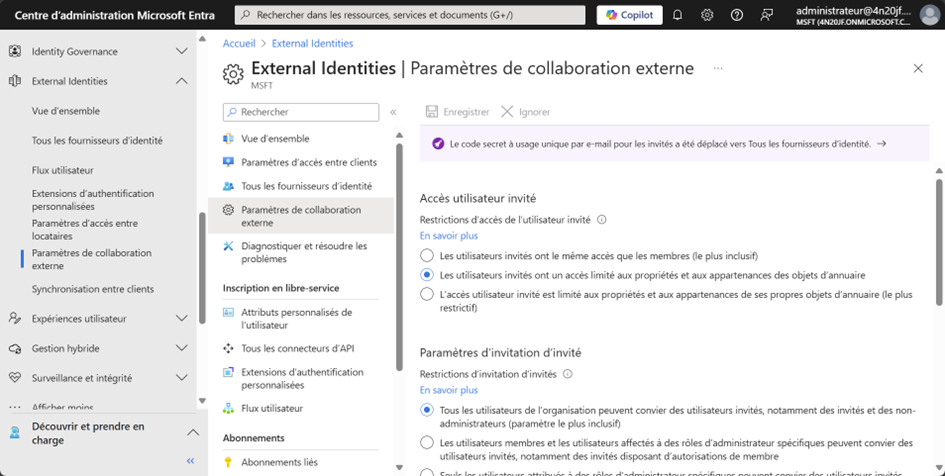
Ce menu vous permettra de :
-
Restreindre l’accès de l’utilisateur invité
Inclusif : Les invités ont les mêmes droits que les membres internes.
Intermédiaire : Les invités ont un accès limité aux propriétés et aux appartenances des objets d’annuaire.
Restrictif : Les invités peuvent uniquement accéder aux propriétés et appartenances de leurs propres objets d’annuaire.
-
Paramétrer les invitations d’invité
Inclusif : Tous les utilisateurs, y compris les invités, peuvent inviter d'autres invités.
Intermédiaire : Seuls les membres et les administrateurs spécifiques peuvent inviter des invités.
Restrictif : Personne, y compris les administrateurs, ne peut inviter des invités.
Autoriser les utilisateurs externes à se supprimer de l’organisation externe.
-
Restreindre la collaboration
Invitations autorisées pour tous les domaines.
Invitations interdites pour certains domaines spécifiques.
Invitations uniquement autorisées pour une liste spécifique de domaines.
Consulter la liste des invités
Tous les utilisateurs invités à collaborer dans votre tenant sont répertoriés. Pour visualiser la liste des comptes invités il y a deux possibilités :
1. Dans le Centre d’administration Entra, Tous les utilisateurs puis filtrer sur Invités
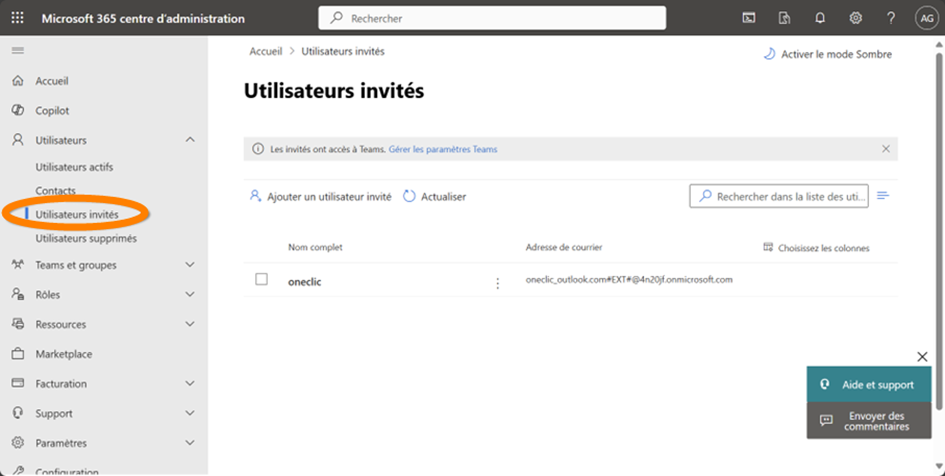
2. Dans Microsoft 365 centre d’administration, Utilisateurs invités
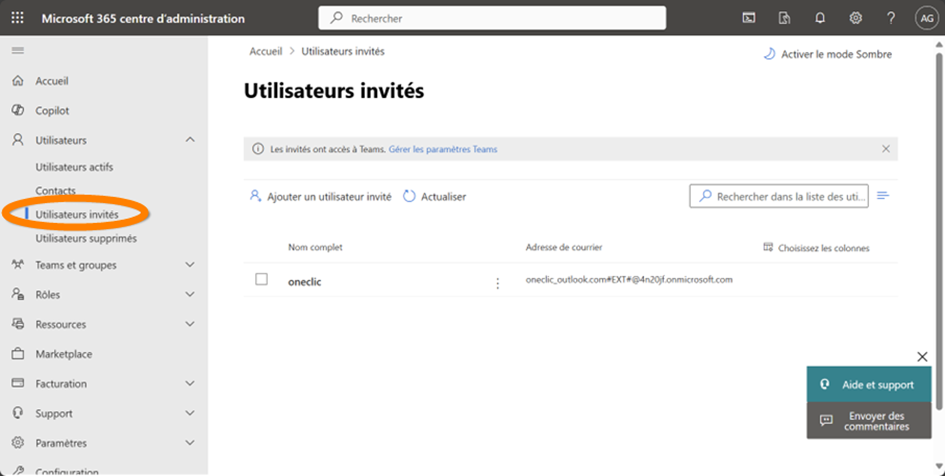
On constate que les adresses invités ont un format comme celui-ci : utilisateur_domaine.com#EXT#@tenant.com. Il correspond à :
Adresse e-mail de l'utilisateur invité : utilisateur_domaine.com
Représente l'adresse e-mail de l'utilisateur externe.
Suffixe d'invité externe : #EXT#
Indique que l'utilisateur est un invité externe dans le tenant.
Domaine du tenant invitant : tenant.com
Représente le domaine du tenant Microsoft 365 de l'organisation qui a invité l'utilisateur externe.
Ajouter des invités en tant qu’administrateur du tenant
Si vous avez choisi de ne pas autoriser les utilisateurs du tenant de ne pas ajouter de nouveaux invités, vous devrez le faire. L’avantage sera de mieux maîtriser qui accède aux ressources de l’entreprise.
Pour ajouter un nouvel utilisateur invité, suivez les étapes suivantes :
Développer Utilisateurs puis cliquez sur Utilisateurs invités
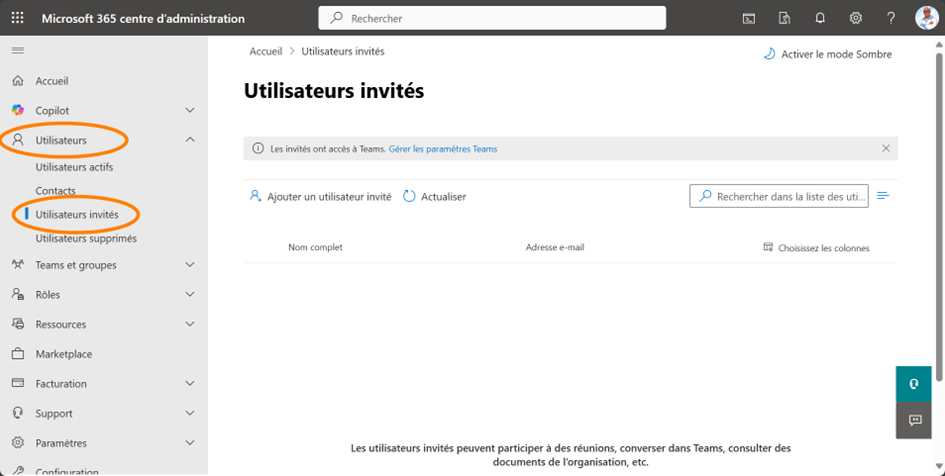
Cliquez ensuite sur Ajouter un utilisateur invité
-
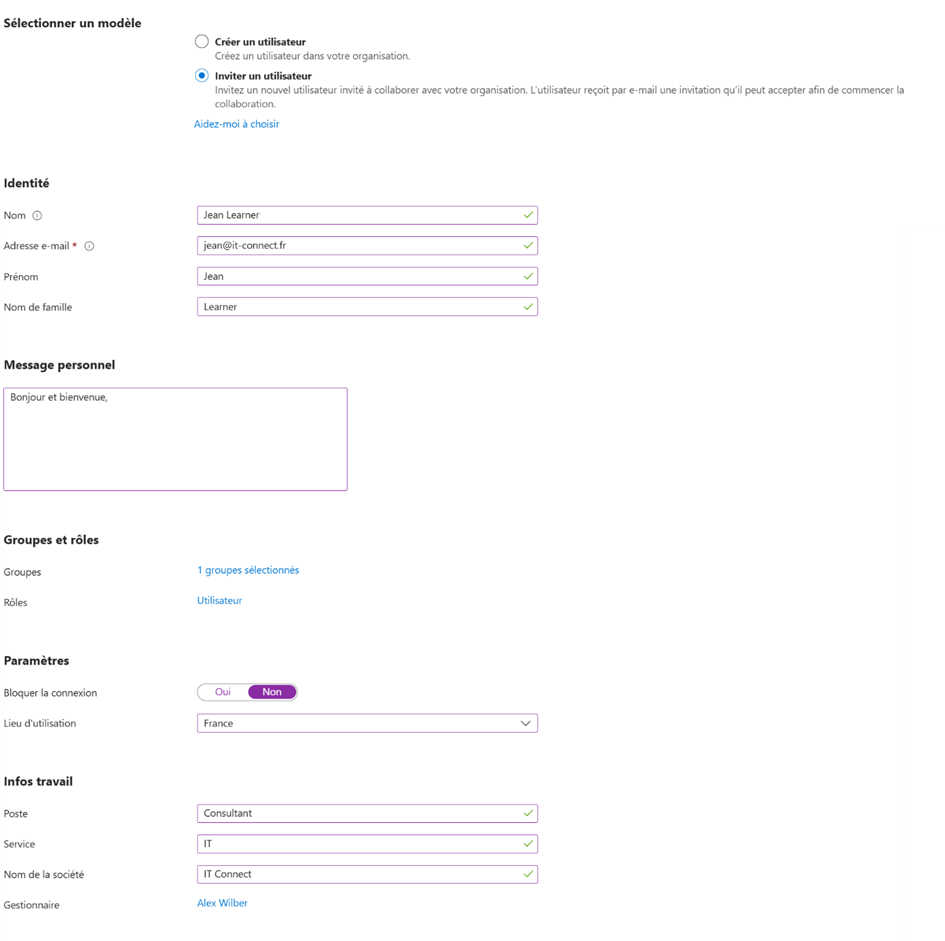
Sélectionnez Inviter un utilisateur puis renseignez les informations de l’utilisateur :
-
Identité :
Nom : Prénom et Nom
Adresse e-mail : e-mail d’origine de l’invité
Prénom
Nom de famille
Message : Message personnalisé que vous enverrez à cet invité
-
Groupes et rôles :
Groupes Microsoft 365 existant où l’invité pourra collaborer
Rôles d’administration éventuel que pourra jouer l’invité
-
Paramètres
Bloquer la connexion : Vous permet de contrôler quand l’utilisateur accèdera aux ressources
Lieu d’utilisation : Permet d’intégrer une restriction géographique pour se connecter au tenant
-
Infos travail :
Poste : Ce champ correspond au titre ou à la fonction de l'utilisateur au sein de son organisation
Service : Indique le département ou la division de l'utilisateur
Nom de la société : Représente l'entreprise pour laquelle l'utilisateur invité travaille
Gestionnaire : Ce champ permet de spécifier le responsable hiérarchique de l'utilisateur
-
Une fois le compte invité créé, l’utilisateur invité recevra un email pour accéder au groupe Microsoft 365 que vous avez choisi.
Conclusion
La gestion des utilisateurs invités dans Microsoft 365 est importante pour garantir une collaboration sécurisée avec des partenaires externes à votre organisation. Les administrateurs peuvent contrôler précisément qui accède aux ressources de l’organisation. Une bonne visibilité sur les invités, associée à des restrictions adaptées, permet de maintenir un environnement collaboratif efficace tout en limitant les risques liés à la sécurité des données.